
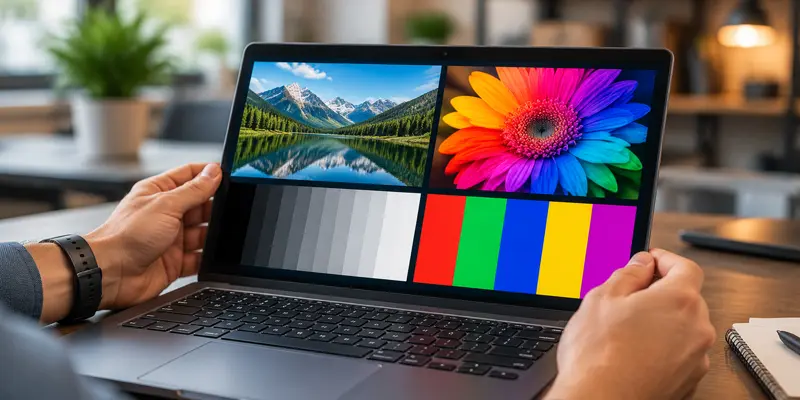
صفحه نمایش یکی از مهمترین بخشهایی است که هنگام خرید لپتاپ استوک باید بررسی شود. برخلاف بسیاری از قطعات داخلی که عملکرد آنها با چند نرمافزار قابل ارزیابی است، مشکلات نمایشگر گاهی بهصورت پنهان باقی میمانند و تنها با بررسی دقیق مشخص میشوند.
یک لپتاپ استوک ممکن است از نظر پردازنده، رم و حافظه شرایط مناسبی داشته باشد، اما وجود مشکلاتی مانند:
میتواند تجربه استفاده از دستگاه را کاملاً تغییر دهد.
به همین دلیل، تست صفحه نمایش لپ تاپ استوک یکی از مراحل مهم قبل از خرید است؛ مخصوصاً زمانی که دستگاه را بهصورت آنلاین خریداری میکنید و امکان بررسی حضوری ندارید.
در این مقاله یاد میگیرید چگونه نمایشگر لپتاپ استوک را بهصورت مرحلهبهمرحله بررسی کنید، چه ایرادهایی مهم هستند، از چه ابزارهایی استفاده کنید و چگونه نتیجه تست را برای تصمیم خرید تفسیر کنید.
برای بررسی صفحه نمایش لپتاپ استوک، باید چند مرحله اصلی را انجام دهید:
بررسی ظاهری نمایشگر
تست رنگهای مختلف صفحه
بررسی پیکسلهای معیوب
بررسی نور پسزمینه
بررسی مشخصات فنی نمایشگر
تست عملکرد واقعی هنگام کار
این مراحل کمک میکنند مشکلاتی را که در استفاده روزمره ممکن است آزاردهنده باشند، قبل از خرید شناسایی کنید.
صفحه نمایش یکی از قطعاتی است که تعمیر یا تعویض آن معمولاً هزینه قابل توجهی دارد. به همین دلیل، بررسی سلامت آن قبل از خرید میتواند از هزینههای اضافی جلوگیری کند.
در لپتاپهای استوک، نمایشگر ممکن است:
البته استوک بودن به معنی خراب بودن دستگاه نیست. بسیاری از لپتاپهای استوک دارای نمایشگر کاملاً سالم هستند، اما بررسی دقیق باعث میشود با اطمینان بیشتری خرید کنید.
برخی مشکلات نمایشگر در نگاه اول مشخص نیستند و تنها با تست دقیق دیده میشوند.
مهمترین موارد:
پیکسلی که دیگر قادر به نمایش صحیح تصویر نیست.
نشانهها:
در برخی نمایشگرهای قدیمیتر، شدت نور پسزمینه کاهش پیدا میکند.
نشانهها:
گاهی پنل نمایشگر رنگها را غیرطبیعی نمایش میدهد.
مثال:
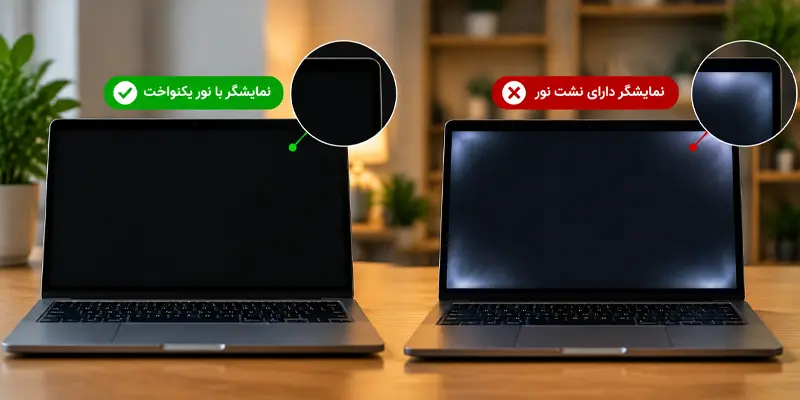
در برخی نمایشگرهای LCD، مخصوصاً هنگام نمایش تصویر مشکی، ممکن است بخشهایی از گوشههای صفحه روشنتر دیده شوند.
این مشکل در بعضی پنلها تا حدی طبیعی است، اما شدت زیاد آن میتواند آزاردهنده باشد.
برخی مشکلات سختافزاری باعث میشوند:
این موارد معمولاً اهمیت بیشتری دارند و باید جدیتر بررسی شوند.
یک نمایشگر سالم معمولاً:
در مقابل، نمایشگر دارای مشکل ممکن است:
برای یک بررسی کامل، بهتر است نمایشگر را از چند زاویه بررسی کنید؛ زیرا یک تست ساده روشن کردن لپتاپ همیشه کافی نیست.
پیکسل سوخته یکی از رایجترین مواردی است که خریداران لپتاپ استوک بررسی میکنند.
هر صفحه نمایش از میلیونها پیکسل کوچک تشکیل شده است. اگر یکی از این پیکسلها درست کار نکند، ممکن است به شکل یک نقطه غیرعادی دیده شود.
اگر نقطهای در تمام رنگها ثابت باقی بماند، احتمال وجود مشکل پیکسل وجود دارد.
این دو مشکل شبیه هم هستند اما تفاوت مهمی دارند.
| نوع مشکل | توضیح | ظاهر |
|---|---|---|
| Dead Pixel | پیکسل کاملاً از کار افتاده | معمولاً نقطه سیاه یا سفید |
| Stuck Pixel | پیکسل روی یک رنگ ثابت گیر کرده | نقطه قرمز، سبز یا آبی |
نکته:
وجود یک پیکسل معیوب همیشه به معنی غیرقابل استفاده بودن لپتاپ نیست؛ اهمیت آن به تعداد پیکسلها، محل قرارگیری و انتظار کاربر بستگی دارد.
بررسی یکنواختی نور صفحه نمایش.
اگر بخشهایی از گوشهها بیش از حد روشن باشند، ممکن است نشانه نشت نور باشد.
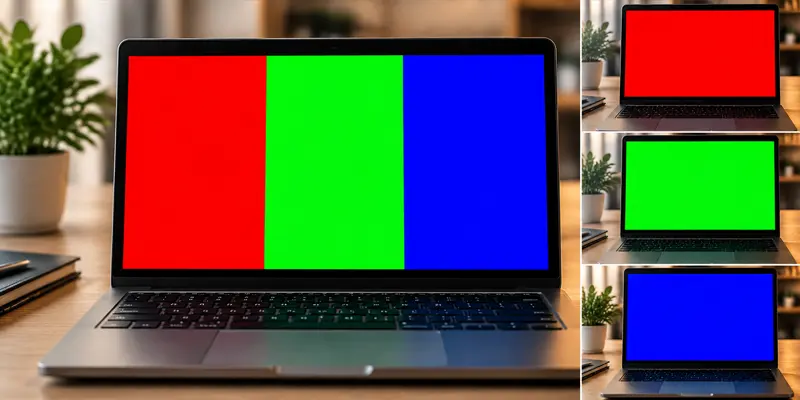
برای بررسی رنگ، بهتر است صفحه را با چند رنگ اصلی آزمایش کنید.
رنگهای پیشنهادی:
هر رنگ میتواند یک نوع مشکل را بهتر نشان دهد.
مثال:
بررسی:
بررسی:
بررسی:
گاهی نمایشگر از نظر ظاهری سالم است، اما هنگام استفاده مشکلاتی نشان میدهد.
مواردی که باید بررسی کنید:
نشانههای هشدار:
این مشکلات ممکن است مربوط به پنل، کابل تصویر یا بخشهای دیگر سیستم نمایش باشند.
اکنون مراحل عملی تست را بررسی میکنیم.
قبل از استفاده از ابزارها، نمایشگر را از نظر فیزیکی بررسی کنید.
موارد مهم:
یک نکته مهم:
گاهی تعویض پنل باعث میشود ظاهر دستگاه کاملاً سالم باشد، اما مشخصات نمایشگر با مدل اصلی تفاوت داشته باشد؛ بنابراین بررسی مشخصات فنی نیز اهمیت دارد.
این مرحله یکی از سادهترین و کاربردیترین روشهاست.
روشنایی مناسب برای کار طولانی اهمیت زیادی دارد.
بررسی کنید:
نوع پنل روی زاویه دید تأثیر دارد.
برای مثال:
مشخصات واقعی نمایشگر را بررسی کنید:
مثلاً اگر لپتاپی با صفحه Full HD معرفی شده است، باید رزولوشن واقعی آن نیز همین باشد.
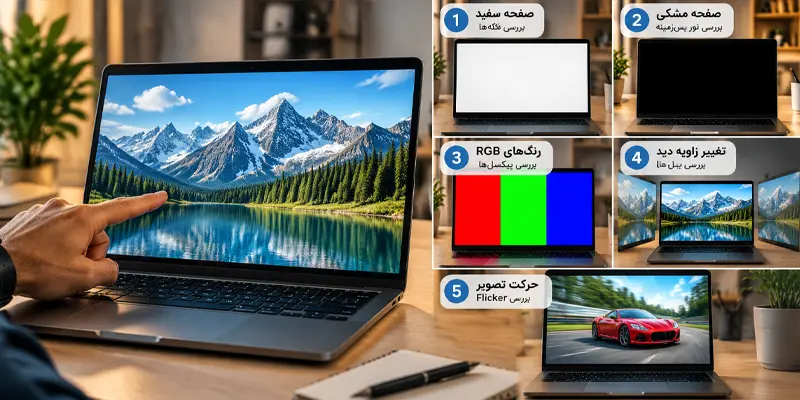
برای بررسی دقیقتر صفحه نمایش لپتاپ استوک، علاوه بر تست دستی، میتوان از ابزارهای تخصصی استفاده کرد.
این ابزارها به شما کمک میکنند مشکلاتی را پیدا کنید که با نگاه معمولی ممکن است مشخص نباشند.
نکته مهم:
هیچ ابزار واحدی نمیتواند تمام مشکلات نمایشگر را تشخیص دهد. بهترین نتیجه زمانی به دست میآید که تست نرمافزاری را در کنار بررسی چشمی انجام دهید.
| ابزار | تست پیکسل | تست رنگ | تست روشنایی | نیاز به نصب | مناسب برای |
|---|---|---|---|---|---|
| EIZO Monitor Test | ✓ | ✓ | ✓ | ندارد | بررسی کامل نمایشگر |
| Dead Pixel Test | ✓ | محدود | ✗ | ندارد | پیدا کردن پیکسل معیوب |
| Windows Display Settings | ✗ | محدود | ✓ | ندارد | بررسی تنظیمات پایه |
| ابزارهای کالیبراسیون نمایشگر | محدود | ✓ | ✓ | معمولاً دارد | کاربران حرفهای |
یکی از ابزارهای شناختهشده برای بررسی نمایشگر، تستهای آنلاین EIZO است.
این ابزار مجموعهای از تستها را ارائه میدهد که برای بررسی موارد مختلف کاربرد دارند:
مراحل کلی:
تستهای مهم:
برای بررسی:
برای بررسی:
برای بررسی:
برای پیدا کردن پیکسلهای معیوب، ابزارهای آنلاین تست پیکسل گزینه سادهای هستند.
روش کار:
رنگهای مهم:
مزیت این روش:
محدودیت:
بعد از انجام تست، مهمترین مرحله تحلیل نتیجه است.
هر ایرادی به یک اندازه مهم نیست.
برای مثال:
بنابراین باید شدت مشکل، محل آن و نوع استفاده خود را در نظر بگیرید.
| مشکل نمایشگر | میزان اهمیت | توضیح |
|---|---|---|
| یک پیکسل معیوب در گوشه صفحه | کم تا متوسط | بستگی به حساسیت کاربر دارد |
| چند پیکسل سوخته در مرکز تصویر | زیاد | هنگام کار دائماً دیده میشود |
| نشت نور شدید | متوسط تا زیاد | مخصوصاً در محیط تاریک آزاردهنده است |
| خطوط ثابت روی تصویر | بسیار زیاد | احتمال مشکل سختافزاری |
| پرپر زدن صفحه | زیاد | نیازمند بررسی بیشتر |
| کاهش جزئی روشنایی | متوسط | وابسته به شرایط استفاده |
تست نمایشگر را فقط در یک تصویر معمولی انجام ندهید.
بسیاری از ایرادات فقط در رنگهای خاص مشخص میشوند.
بررسی صفحه در محیط خیلی روشن ممکن است برخی مشکلات را پنهان کند.
بهتر است:
یک ایراد کوچک همیشه به معنی خرید بد نیست.
برای تصمیمگیری باید موارد زیر را کنار هم قرار دهید:
مشخصات نمایشگر را با مدل لپتاپ تطبیق دهید.
ممکن است دو لپتاپ یک مدل، پنلهای متفاوتی داشته باشند.
ممکن است نمایشگر از بیرون سالم باشد اما:
یک عکس یا صفحه ویندوز نمیتواند تمام مشکلات را نشان دهد.
بعضی مشکلات نور پسزمینه فقط در صفحه مشکی دیده میشوند.
عکس معمولاً:
دو نمایشگر با رزولوشن یکسان ممکن است کیفیت تصویر متفاوتی داشته باشند.
روش کلی تست در هر دو مشابه است، اما دلیل انجام آن متفاوت است.
در لپتاپ نو بیشتر هدف، اطمینان از سلامت اولیه دستگاه است.
در لپتاپ استوک علاوه بر سلامت، باید سابقه استفاده قبلی نیز در نظر گرفته شود.
| مورد بررسی | لپ تاپ نو | لپ تاپ استوک |
|---|---|---|
| احتمال ایراد کارخانهای | وجود دارد | کمتر مورد توجه نیست |
| سابقه استفاده | معمولاً ندارد | باید بررسی شود |
| تست پیکسل | مهم | بسیار مهم |
| بررسی تغییر رنگ | توصیه میشود | ضروریتر است |
| بررسی تعویض پنل | کمتر اهمیت دارد | اهمیت بیشتر دارد |
برای پیدا کردن پیکسل سوخته، صفحه را با رنگهای سفید، مشکی، قرمز، سبز و آبی نمایش دهید و نقاط ثابت با رنگ غیرطبیعی را بررسی کنید.
ابزارهایی مانند EIZO Monitor Test برای بررسی موارد مختلف نمایشگر استفاده میشوند. ابزارهای تست پیکسل نیز برای بررسی سریع نقاط معیوب کاربرد دارند.
در بیشتر موارد پیکسل سوخته واقعی یک مشکل سختافزاری پنل است و تعمیر آن ساده نیست. بعضی پیکسلهای گیرکرده ممکن است با روشهای نرمافزاری یا تغییر وضعیت تصویر برطرف شوند، اما تضمینی نیست.
تشخیص قطعی همیشه ممکن نیست، اما میتوان مواردی مانند:
را بررسی کرد.
در بسیاری از لپتاپهای امروزی، منظور از نمایشگر LED در واقع LCD با نور پسزمینه LED است. تفاوت اصلی معمولاً به نوع پنل، کیفیت ساخت و فناوری نمایش مربوط میشود.
یک بررسی اولیه معمولاً چند دقیقه زمان میبرد، اما بررسی کاملتر شامل رنگها، پیکسلها، روشنایی و مشخصات فنی زمان بیشتری نیاز دارد.
صفحه نمایش یکی از مهمترین بخشهایی است که هنگام خرید لپتاپ استوک باید بررسی شود.
یک تست ساده اما دقیق میتواند مشکلاتی مانند:
را مشخص کند.
بهترین روش این است که فقط به یک معیار اعتماد نکنید و ترکیبی از:
را انجام دهید.
اگر لپتاپ استوک برای کارهای حساس مانند طراحی، تدوین یا تولید محتوا خریداری میکنید، کیفیت نمایشگر اهمیت بیشتری پیدا میکند و باید با دقت بیشتری بررسی شود.