
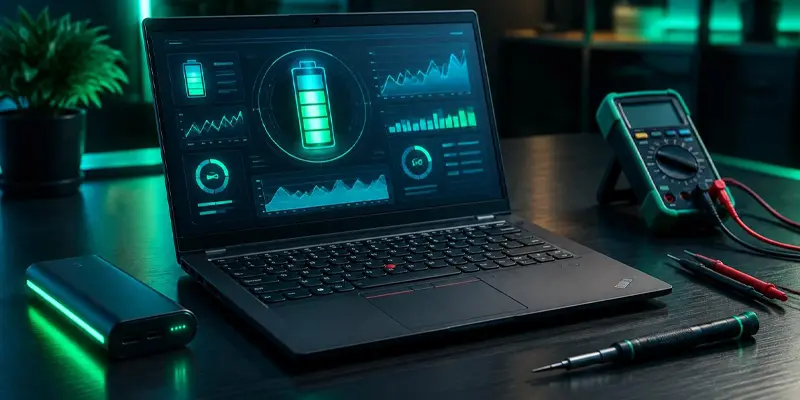
باتری یکی از بخشهایی است که در زمان خرید لپتاپ استوک باید جدا از ظاهر و مشخصات سختافزاری بررسی شود. ممکن است یک لپتاپ از نظر بدنه، نمایشگر، پردازنده و SSD وضعیت خوبی داشته باشد، اما باتری آن به دلیل استفاده قبلی بخش قابلتوجهی از ظرفیت اولیه خود را از دست داده باشد.
یک اشتباه رایج این است که کاربر لپتاپ را روشن میکند، میبیند باتری روی 100 درصد قرار دارد و نتیجه میگیرد باتری سالم است. در حالی که 100 درصد شارژ با 100 درصد سلامت باتری یک مفهوم نیست.
برای بررسی دقیقتر باید اطلاعاتی مانند Design Capacity، Full Charge Capacity، Cycle Count، سابقه ظرفیت و شارژدهی واقعی را در کنار وضعیت فیزیکی باتری بررسی کرد.
در ویندوز میتوان با ابزار داخلی Battery Report اطلاعات مهمی از ظرفیت و مصرف باتری به دست آورد. در ادامه علاوه بر آموزش گرفتن این گزارش، نحوه تفسیر آن، محاسبه تقریبی سلامت باتری، تست شارژدهی واقعی و تصمیمگیری هنگام خرید لپتاپ استوک را بررسی میکنیم.
پاسخ کوتاه: تست سلامت باتری یعنی بررسی ظرفیت فعلی باتری نسبت به ظرفیت طراحیشده، سابقه و چرخههای شارژ، شارژدهی واقعی و نشانههای فیزیکی فرسودگی. هیچکدام از این شاخصها بهتنهایی برای قضاوت درباره وضعیت کامل باتری کافی نیستند.
باتری لپتاپ یک قطعه مصرفی است و با گذشت زمان و استفاده، ظرفیت آن میتواند کاهش پیدا کند. به همین دلیل، در لپتاپ استوک نباید انتظار داشت صرفاً به دلیل سالم بودن لپتاپ، باتری نیز همان شرایط یک دستگاه نو را داشته باشد.
اهمیت تست باتری بیشتر از آن جهت است که مشخص شود:
میزان شارژ فعلی نشان میدهد در همین لحظه چه مقدار انرژی در باتری باقی مانده است.
مثلاً:
Battery: 100%
فقط میگوید باتری در حال حاضر تا ظرفیت قابلشارژ فعلی خود پر شده است.
اما Battery Health به وضعیت ظرفیت باتری نسبت به ظرفیت طراحیشده مربوط میشود.
برای مثال فرض کنید:
باتری میتواند تا 100 درصد ظرفیت فعلی خود شارژ شود، اما ظرفیت فعلی آن دیگر برابر ظرفیت طراحی اولیه نیست.
بنابراین:
100٪ شارژ ≠ 100٪ سلامت
حتی اگر دو لپتاپ ظرفیت باتری مشابهی داشته باشند، ممکن است شارژدهی یکسانی ارائه نکنند.
مصرف انرژی به عواملی مانند موارد زیر وابسته است:
بنابراین Battery Health یک شاخص مهم است، اما معادل مستقیم مدت شارژدهی نیست.
برای شروع، بهترین روش این است که ابتدا از ابزار داخلی ویندوز یعنی Battery Report استفاده کنید.
مزیت این روش این است که برای ایجاد گزارش پایه، به نصب نرمافزار شخص ثالث نیاز ندارید.
Battery Report یک گزارش HTML از اطلاعات مرتبط با باتری در ویندوز است.
در این گزارش میتوان اطلاعاتی درباره باتری نصبشده، ظرفیت و برخی سوابق استفاده و تخمینهای عمر باتری را مشاهده کرد.
اما باید یک نکته را در نظر داشت:
Battery Report ابزار تشخیص کامل سختافزار باتری نیست.
یعنی نباید تصور کرد با یک گزارش نرمافزاری میتوان تمام مشکلات احتمالی باتری، مدار شارژ یا سلولهای آن را با قطعیت تشخیص داد.
برای همین، گزارش نرمافزاری باید در کنار تست عملی و بررسی فیزیکی استفاده شود.
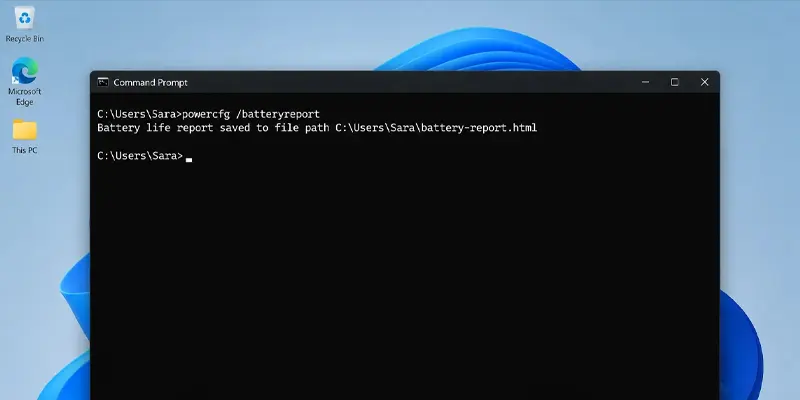
در ویندوز 11 میتوانید مراحل زیر را انجام دهید:
powercfg /batteryreport
گزارش معمولاً شامل بخشهایی مانند اطلاعات باتری نصبشده، استفاده اخیر و اطلاعات ظرفیت است.
اگر گزارش ساخته نشد، این موارد را بررسی کنید:
powercfg /batteryreport وارد کرده باشید.اگر اطلاعات گزارش ناقص بود، نباید صرفاً به دلیل نبودن یک شاخص نتیجه بگیرید باتری خراب است.
گرفتن گزارش فقط مرحله اول است.
ارزش اصلی زمانی ایجاد میشود که بدانید کدام اطلاعات مهم هستند و هرکدام چه چیزی را نشان میدهند.
Design Capacity ظرفیت طراحیشده باتری است؛ یعنی ظرفیتی که باتری در حالت طراحی برای آن در نظر گرفته شده است.
این مقدار معمولاً با واحد mWh نمایش داده میشود.
مثلاً:
Design Capacity: 50,000 mWh
این عدد مبنایی برای مقایسه با ظرفیت فعلی باتری محسوب میشود.
اما یک نکته مهم وجود دارد:
Design Capacity الزاماً به معنی ظرفیتی نیست که باتری همین امروز میتواند در اختیار شما قرار دهد.
برای همین باید آن را با Full Charge Capacity مقایسه کرد.
Full Charge Capacity ظرفیت قابلشارژ فعلی باتری را نشان میدهد.
مثلاً اگر گزارش نشان دهد:
Design Capacity: 50,000 mWh
Full Charge Capacity: 42,000 mWh
ظرفیت فعلی باتری از ظرفیت طراحیشده کمتر است.
این اختلاف میتواند نشانه فرسودگی طبیعی باتری باشد، اما برای قضاوت نهایی باید شرایط دستگاه، سن باتری، سابقه استفاده و نتیجه تست عملی نیز در نظر گرفته شود.
| شاخص | مفهوم | کاربرد در تست |
|---|---|---|
| Design Capacity | ظرفیت طراحی باتری | مبنای مقایسه |
| Full Charge Capacity | ظرفیت قابلشارژ فعلی | بررسی افت ظرفیت |
| Remaining Capacity | انرژی باقیمانده در لحظه | بررسی وضعیت شارژ فعلی |
یک اشتباه رایج این است که Remaining Capacity را با Full Charge Capacity اشتباه بگیریم.
برای مثال:
اگر باتری در لحظه تست 50٪ شارژ داشته باشد، Remaining Capacity به وضعیت فعلی مربوط میشود؛ اما Full Charge Capacity درباره حداکثر ظرفیتی است که باتری در شرایط فعلی میتواند نگه دارد.
در گزارش باتری ممکن است بخشهایی مربوط به تغییرات ظرفیت در طول زمان وجود داشته باشد.
این اطلاعات میتواند برای بررسی روند تغییر ظرفیت مفید باشد.
اگر ظرفیت ثبتشده در طول زمان کاهش پیدا کرده باشد، میتواند تصویری از روند فرسودگی باتری ارائه دهد.
اما تاریخچه گزارش را نیز نباید بهتنهایی معیار قطعی سلامت دانست؛ چون کیفیت و میزان داده ثبتشده به شرایط استفاده و اطلاعاتی که سیستم ثبت کرده وابسته است.
این قسمت مربوط به تخمین مدت زمان کارکرد باتری در شرایط ثبتشده توسط سیستم است.
نکته مهم این است که Estimate با تضمین شارژدهی واقعی یکی نیست.
مثلاً اگر گزارش یک تخمین مشخص ارائه کند، تغییر در روشنایی نمایشگر، برنامههای فعال، Power Mode یا نوع استفاده میتواند نتیجه واقعی را تغییر دهد.
به همین دلیل برای لپتاپ استوک، تست واقعی Runtime همچنان اهمیت دارد.
یکی از سادهترین روشها برای داشتن یک تصویر اولیه از وضعیت باتری، مقایسه Full Charge Capacity با Design Capacity است.
این محاسبه تقریبی است و نباید بهعنوان یک استاندارد مستقل برای تصمیمگیری استفاده شود.
فرمول:
Battery Health ≈
(Full Charge Capacity ÷ Design Capacity) × 100
مثلاً اگر:
Design Capacity = 50,000 mWh
Full Charge Capacity = 40,000 mWh
محاسبه تقریبی:
40,000 ÷ 50,000 × 100 = 80٪
یعنی ظرفیت فعلی قابلشارژ باتری تقریباً 80 درصد ظرفیت طراحی آن است.
این عدد به ما میگوید ظرفیت باتری نسبت به مقدار طراحیشده چقدر کاهش یافته، اما بهتنهایی نمیگوید دستگاه برای همه کاربران «مناسب» یا «نامناسب» است.
فرض کنید هنگام بررسی یک لپتاپ استوک این اطلاعات را مشاهده کردهاید:
| شاخص | مقدار |
|---|---|
| Design Capacity | 60,000 mWh |
| Full Charge Capacity | 48,000 mWh |
| Battery Health تقریبی | 80٪ |
در این شرایط:
خیر.
این یکی از مهمترین نکات کل مقاله است.
مثلاً دو لپتاپ ممکن است هر دو تقریباً 80٪ ظرفیت طراحی خود را حفظ کرده باشند، اما:
بنابراین بهتر است نتیجه را از کنار هم گذاشتن چند شاخص به دست آورید:
Battery Health + Cycle Count + Runtime + وضعیت فیزیکی + شرایط دستگاه
Cycle Count تعداد چرخههای شارژ باتری را نشان میدهد.
یک چرخه الزاماً به معنی یک بار وصلکردن شارژر نیست.
برای مثال، اگر در یک روز 50 درصد ظرفیت باتری را مصرف کنید و آن را دوباره شارژ کنید و روز بعد نیز 50 درصد دیگر از ظرفیت را مصرف کنید، مجموع این مصرفها میتواند معادل یک چرخه کامل باشد.
بنابراین تعداد دفعاتی که شارژر را وصل کردهاید، با Cycle Count یکی نیست.
نه بهصورت قطعی.
Cycle Count پایین میتواند اطلاعات مفیدی درباره سابقه مصرف باتری بدهد، اما سلامت باتری فقط با این عدد مشخص نمیشود.
ممکن است باتری Cycle Count نسبتاً پایینی داشته باشد اما به دلایل دیگر وضعیت مطلوبی نداشته باشد.
باز هم نمیتوان چنین نتیجه قطعی گرفت.
باتریها برای تعداد مشخصی از چرخههای شارژ طراحی میشوند، اما رفتار واقعی باتری به مدل، نوع باتری، شرایط استفاده و عوامل دیگر وابسته است.
برای MacBook حتی Apple تأکید میکند که محدودیت Cycle Count بین مدلهای مختلف متفاوت است؛ بنابراین استفاده از یک عدد ثابت برای همه لپتاپها روش دقیقی نیست.
چون دو شاخص اطلاعات متفاوتی ارائه میکنند.
Cycle Count: تصویری از میزان چرخههای مصرفشده باتری ارائه میدهد.
Full Charge Capacity: ظرفیت قابلشارژ فعلی را نشان میدهد.
پس بهتر است مثلاً نگوییم:
«Cycle Count پایین است، پس باتری سالم است.»
بلکه بگوییم:
«Cycle Count مناسب به نظر میرسد؛ حالا باید ظرفیت فعلی و شارژدهی واقعی را هم بررسی کنیم.»
این سؤال پاسخ یکسانی برای تمام لپتاپها ندارد.
ممکن است یک باتری با ظرفیت پایینتر همچنان برای کاربری که بیشتر اوقات از آداپتور استفاده میکند قابلقبول باشد، در حالی که همان وضعیت برای کسی که روزانه چند ساعت بدون شارژر کار میکند مناسب نباشد.
بنابراین بهتر است به جای یک مرز قطعی، وضعیت باتری را همراه با قیمت، نوع کاربری و هزینه تعویض بررسی کنیم.
اگر Full Charge Capacity فاصله کمی با Design Capacity داشته باشد، از نظر ظرفیت باقیمانده وضعیت بهتری نسبت به باتریای دارد که افت ظرفیت شدیدتری دارد.
اما همچنان باید Runtime و وضعیت فیزیکی بررسی شود.
در این حالت باید بررسی کنید:
در این وضعیت بهتر است تست دقیقتری انجام شود.
اگر شارژدهی نیز بسیار کوتاه باشد یا نشانههای دیگری مثل خاموشی ناگهانی وجود داشته باشد، احتمال نیاز به تعویض باتری باید جدیتر بررسی شود.
اما حتی در این حالت نیز نمیتوان بدون بررسی قیمت و شرایط دستگاه صرفاً گفت «خرید ممنوع».
| وضعیت مشاهدهشده | چه چیزی باید بررسی شود؟ | اقدام پیشنهادی |
|---|---|---|
| افت ظرفیت کم | Runtime و وضعیت فیزیکی | ادامه بررسی |
| افت ظرفیت متوسط | کاربری و قیمت | مقایسه با گزینههای دیگر |
| افت ظرفیت زیاد | Runtime و هزینه تعویض | بررسی دقیقتر |
| افت ظرفیت + خاموشی ناگهانی | سلامت کلی باتری و مدار شارژ | بررسی تخصصی |
| بادکردگی | ایمنی باتری | توقف استفاده و بررسی تخصصی |
Battery Report اطلاعات مهمی میدهد، اما اگر هدف شما خرید لپتاپ استوک است، یک تست عملی نیز ارزش زیادی دارد.
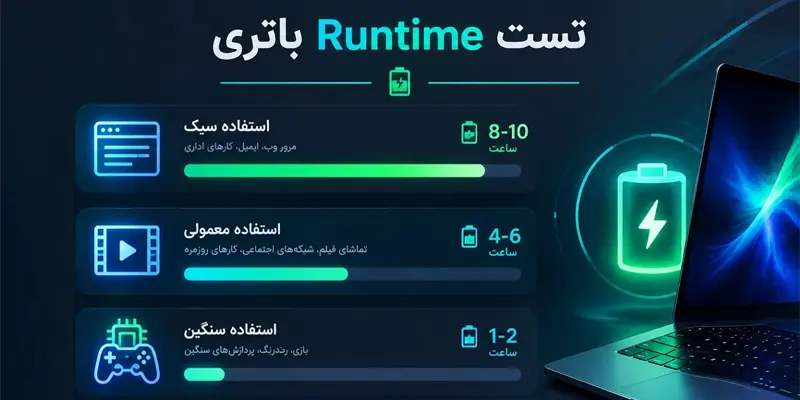
برای استفاده سبک میتوان شرایطی شبیه این ایجاد کرد:
سپس زمان مصرف باتری را ثبت کنید.
هدف این تست، مقایسه یک دستگاه با شرایط مشابه است؛ نه تولید یک عدد جهانی برای همه لپتاپها.
برای سناریوی واقعیتر میتوان ترکیبی از موارد زیر را اجرا کرد:
در این شرایط نیز باید درصد باتری و زمان سپریشده ثبت شود.
اگر لپتاپ برای کارهایی مانند:
استفاده میشود، تست سنگین میتواند تصویر متفاوتی ایجاد کند.
در این شرایط مصرف پردازنده و GPU افزایش پیدا میکند و طبیعی است که Runtime نسبت به استفاده سبک کاهش پیدا کند.
حتی یک لپتاپ ثابت میتواند در دو تست مختلف نتایج متفاوتی داشته باشد.
مهمترین عوامل:
عددهای Battery Report مهم هستند، اما بعضی مشکلات از طریق رفتار خود دستگاه نیز مشخص میشوند.
اگر درصد باتری در مدت کوتاهی به شکل غیرعادی کاهش پیدا کند، باید علت بررسی شود.
این موضوع میتواند با ظرفیت پایین باتری مرتبط باشد، اما مصرف بالای سیستم یا تنظیمات نرمافزاری نیز میتواند روی آن اثر بگذارد.
خاموش شدن ناگهانی، بهخصوص زمانی که هنوز درصد قابلتوجهی از شارژ نمایش داده میشود، نیازمند بررسی است.
این مشکل را نباید صرفاً با «باتری قدیمی است» توضیح داد.
مواردی مانند:
میتوانند نیازمند بررسی باتری، شارژر یا مدار شارژ باشند.
اگر Full Charge Capacity فاصله زیادی با Design Capacity داشته باشد، نشاندهنده کاهش قابلتوجه ظرفیت قابلشارژ باتری است.
این نتیجه باید همراه با Runtime بررسی شود.
داغ شدن شدید همیشه به معنی خرابی باتری نیست و ممکن است از CPU، GPU، سیستم خنککننده یا شرایط استفاده ناشی شود.
اما اگر داغی غیرعادی با مشکل باتری همراه باشد، نباید نادیده گرفته شود.
بادکردگی با فرسودگی معمول تفاوت دارد و موضوع ایمنی محسوب میشود.
اگر باتری متورم شده و از محفظه دستگاه بیرون زده است، استفاده از آن باید متوقف شود و بررسی تخصصی انجام شود.
نکته ایمنی: باتری متورم را فشار ندهید، سوراخ نکنید و برای ادامه استفاده به آن اتکا نکنید.
تشخیص تعویض باتری همیشه از یک نشانه واحد ممکن نیست.
اگر کسی صرفاً با مشاهده یک عدد در Battery Report بگوید «این باتری حتماً تعویض شده»، نتیجهگیری بیش از حد قطعی انجام داده است.
اطلاعات باتری، ظرفیت و سابقه ثبتشده میتواند سرنخهایی ارائه کند.
اما Battery Report بهتنهایی مدرک قطعی برای تشخیص اصلی یا تعویضشده بودن باتری نیست.
در برخی دستگاهها میتوان مشخصات باتری را با اطلاعات مدل دستگاه یا باتری مقایسه کرد.
موارد قابل بررسی میتواند شامل:
باشد.
اگر دسترسی فیزیکی به باتری وجود داشته باشد، بررسی مواردی مانند:
میتواند اطلاعات بیشتری بدهد.
بعضی لپتاپها ابزارهای داخلی یا تشخیصی مخصوص سازنده دارند.
این ابزارها بسته به برند و مدل متفاوت هستند.
چون:
بنابراین بهترین روش، ترکیب چند شواهد مستقل است.
خیر، نباید این دو مفهوم را یکی دانست.
Grade معمولاً برای توصیف وضعیت دستگاه در چارچوب درجهبندی فروشنده یا بازار استفاده میشود، اما Battery Health یک شاخص فنی مستقل است.
بنابراین:
Grade A ≠ Battery Health 100٪
Grade ممکن است بیشتر به مواردی مانند وضعیت ظاهری دستگاه مربوط باشد، در حالی که سلامت باتری به ظرفیت، رفتار شارژ و وضعیت فنی آن مربوط است.
نه بهصورت قطعی.
حتی اگر یک دستگاه از نظر ظاهری در وضعیت بسیار خوبی باشد، باید باتری آن جداگانه بررسی شود.
چون ظاهر دستگاه نمیتواند ظرفیت فعلی باتری را نشان دهد.
دو لپتاپ با ظاهر بسیار مشابه میتوانند وضعیت متفاوتی از نظر:
داشته باشند.
| مورد | Grade | Battery Health |
|---|---|---|
| ظاهر دستگاه | ✓ | — |
| ظرفیت باتری | — | ✓ |
| Cycle Count | — | ✓ |
| شارژدهی | — | ✓ |
| وضعیت فنی باتری | لزوماً مشخص نیست | بررسی میشود |
| وضعیت بدنه | معمولاً مرتبط | — |
ضعیف بودن باتری همیشه بهتنهایی به معنی بد بودن کل لپتاپ نیست.
تصمیم باید بر اساس مجموعهای از عوامل گرفته شود.
برای کاربری که لپتاپ بیشتر روی میز قرار دارد و معمولاً به برق متصل است، باتری ممکن است اولویت پایینتری داشته باشد.
البته این موضوع نباید باعث نادیده گرفتن باتری معیوب یا متورم شود.
اگر دانشجو، فروشنده، کارشناس فروش، مسافر یا فردی هستید که زیاد بدون دسترسی به برق کار میکنید، سلامت و Runtime باتری اهمیت بیشتری پیدا میکند.
در این شرایط باید تست باتری وزن بیشتری در تصمیم خرید داشته باشد.
فرض کنید دو لپتاپ از نظر مشخصات سختافزاری تقریباً مشابه هستند:
در این شرایط باید اختلاف قیمت را با هزینه احتمالی تعویض باتری و ارزش سایر ویژگیهای دستگاه مقایسه کرد.
هزینه را فقط به قیمت خود باتری محدود نکنید.
مواردی مانند:
را هم در نظر بگیرید.
در نهایت سؤال درست این نیست که:
«آیا این باتری 100٪ سالم است؟»
بلکه سؤال بهتر این است:
«با توجه به وضعیت باتری، قیمت دستگاه و نوع استفاده من، آیا این دستگاه همچنان ارزش خرید دارد؟»
در MacBook مسیر بررسی کمی متفاوت است.
Apple امکان مشاهده اطلاعات باتری از طریق System Information را فراهم کرده است.
برای مشاهده Cycle Count:
Apple همچنین تأکید میکند که حداکثر Cycle Count به مدل MacBook بستگی دارد و یک عدد ثابت برای همه مدلها وجود ندارد.
بنابراین در MacBook نیز بهتر است:
در کنار هم بررسی شوند.
اعداد واقعی گزارش در یک جدول وارد شوند:
| شاخص | نتیجه تست واقعی |
|---|---|
| Design Capacity | مقدار واقعی دستگاه |
| Full Charge Capacity | مقدار واقعی دستگاه |
| Battery Health تقریبی | محاسبه بر اساس داده واقعی |
عدد واقعی Cycle Count ثبت و در کنار ظرفیت باتری تفسیر شود.
از نتیجهگیریهایی مانند «Cycle Count فلان است، پس باتری قطعاً سالم است» اجتناب شود.
شرایط تست نیز باید ثبت شود:
این اطلاعات باعث میشود تجربه قابل تکرار و قابل ارزیابی باشد.
نتیجه باید بر اساس مجموعه دادهها نوشته شود:
نکته مهم: اگر این دادهها در زمان انتشار مقاله در اختیار تیم محتوا نیست، این بخش نباید با اعداد فرضی پر شود. بهتر است پس از تست یک دستگاه واقعی در کارا استوک تکمیل شود.
قبل از خرید، این موارد را بهترتیب بررسی کنید:
100٪ شارژ به معنی 100٪ سلامت باتری نیست.
Cycle Count یک شاخص مهم است، اما سلامت کامل باتری را بهتنهایی مشخص نمیکند.
گفتن اینکه:
«زیر یک درصد مشخص یعنی باتری خراب است»
بدون توجه به مدل، سن، نوع باتری و کاربری، بیش از حد سادهسازی شده است.
ممکن است گزارش باتری وضعیت قابلقبولی نشان دهد اما دستگاه در استفاده واقعی Runtime مورد انتظار کاربر را ارائه نکند.
بادکردگی یا آسیب فیزیکی را نباید با یک درصد سلامت ساده نادیده گرفت.
Grade دستگاه جای تست باتری را نمیگیرد.
فقط نگاه کردن به Battery Report کافی نیست.
باتری ضعیف زمانی اهمیت بیشتری پیدا میکند که هزینه جایگزینی آن نسبت به قیمت و ارزش دستگاه قابلتوجه باشد.
هیچ ابزار نرمافزاری را نباید بدون توجه به سایر علائم و نتایج، معیار مطلق قرار داد.
تست سلامت باتری یک فرآیند چندمرحلهای است، نه مشاهده یک عدد.
برای یک ارزیابی منطقی:
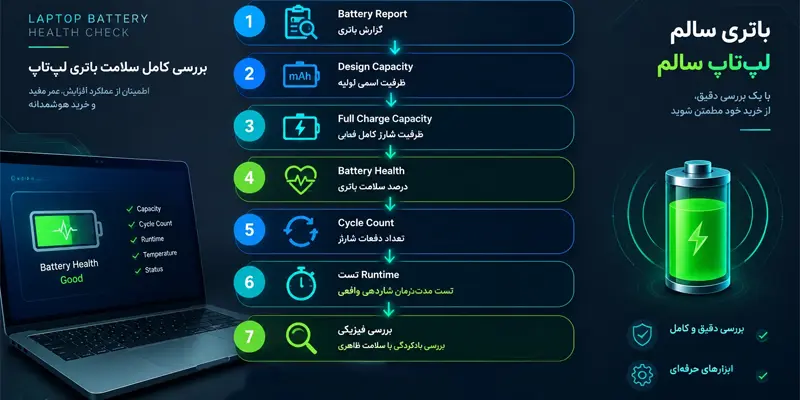
درصد سلامت بهتنهایی یک استاندارد قطعی برای همه لپتاپها نیست. بهتر است ظرفیت فعلی، Cycle Count، شارژدهی واقعی، سن دستگاه، قیمت و هزینه احتمالی تعویض باتری در کنار هم بررسی شوند.
در ویندوز میتوانید از ابزار داخلی Battery Report استفاده کنید و با اجرای powercfg /batteryreport گزارشی از اطلاعات باتری تهیه کنید. برای ارزیابی کاملتر، تست واقعی شارژدهی و بررسی فیزیکی نیز لازم است.
Design Capacity ظرفیت طراحیشده باتری است و بهعنوان یکی از مبناهای مقایسه با ظرفیت فعلی باتری استفاده میشود.
Full Charge Capacity ظرفیتی است که باتری در شرایط فعلی میتواند هنگام شارژ کامل نگه دارد. مقایسه آن با Design Capacity میتواند میزان افت ظرفیت را بهصورت تقریبی نشان دهد.
Cycle Count تعداد چرخههای شارژ مصرفشده باتری را نشان میدهد. یک چرخه کامل الزاماً برابر با یک بار اتصال شارژر نیست.
خیر. Cycle Count اطلاعات مهمی درباره میزان استفاده از باتری ارائه میکند، اما باید همراه با ظرفیت فعلی، Runtime و سایر علائم بررسی شود.
خیر. Battery Health فقط یکی از شاخصهاست. برای خرید لپتاپ استوک بهتر است ظرفیت، Cycle Count، شارژدهی واقعی، وضعیت فیزیکی و هزینه احتمالی تعویض را نیز بررسی کنید.
خیر. Grade و سلامت فنی باتری دو موضوع متفاوت هستند. یک لپتاپ با وضعیت ظاهری خوب نیز باید از نظر باتری جداگانه بررسی شود.
از یک نشانه واحد نمیتوان با قطعیت نتیجه گرفت. باید اطلاعات Battery Report، مشخصات باتری، وضعیت فیزیکی و در صورت امکان اطلاعات BIOS یا ابزار سازنده بررسی شود.
نه لزوماً. تصمیم باید بر اساس نوع استفاده، قیمت دستگاه، میزان افت باتری، هزینه احتمالی تعویض و وضعیت سایر قطعات گرفته شود.
Command Prompt را با دسترسی Administrator باز کنید و دستور powercfg /batteryreport را اجرا کنید. ویندوز مسیر فایل HTML گزارش را نمایش میدهد.
ممکن است اطلاعات ثبتشده با توجه به نسخه ویندوز، سختافزار، کنترلر باتری و دادههای در دسترس سیستم متفاوت باشد. بنابراین اگر یک شاخص در گزارش وجود نداشت یا مقدار غیرمنتظرهای داشت، نباید بدون بررسی بیشتر درباره سلامت باتری نتیجه قطعی گرفت.