
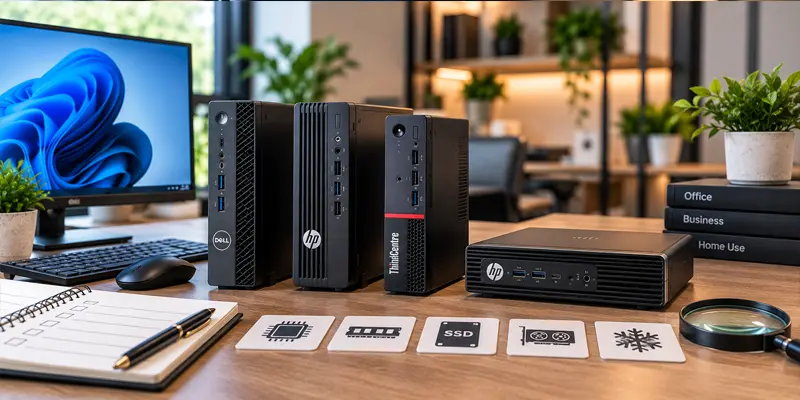
خرید مینی کیس استوک فقط به انتخاب یک دستگاه Core i5 یا Core i7 با قیمت مناسب خلاصه نمیشود. دو مینی کیس که روی کاغذ مشخصات مشابهی دارند، ممکن است از نظر نسل پردازنده، قابلیت ارتقا، سلامت SSD، پورتها، سیستم خنککننده و حتی مناسب بودن برای کار شما تفاوت زیادی داشته باشند.
از طرف دیگر، عبارتهایی مانند «استوک»، «Grade A» یا «تستشده» بهتنهایی اطلاعات کافی درباره سلامت واقعی دستگاه نمیدهند. اگر میخواهید انتخاب مطمئنتری داشته باشید، باید ابتدا نیاز خود را مشخص کنید، سپس سختافزار مناسب را انتخاب کرده و در مرحله آخر سلامت دستگاه واقعی را بررسی کنید.
مسیر درست خرید را میتوان اینطور خلاصه کرد:
نیاز → Form Factor → CPU → RAM → SSD → پورتها → قابلیت ارتقا → تست سلامت → تصمیم خرید
هنگام خرید مینی کیس استوک به چه نکاتی توجه کنیم؟
برای خرید مینی کیس استوک ابتدا نوع کاربری را مشخص کنید و سپس مدل و نسل CPU، مقدار و قابلیت ارتقای RAM، نوع و سلامت SSD، پورتها، Wi-Fi، سیستم خنککننده و آداپتور را بررسی کنید. قبل از خرید نیز سلامت SSD، دما، فن، USB، شبکه و خروجیهای تصویر دستگاه را تست کنید.
اشتباه رایج این است که خرید را با سؤال «Core i5 بخرم یا Core i7؟» شروع کنیم.
سؤال اول باید این باشد:
قرار است با این کامپیوتر چه کاری انجام دهم؟
یک سیستم مناسب حسابداری الزاماً همان سیستمی نیست که برای برنامهنویسی، Photoshop یا پردازشهای سنگین انتخاب میشود.
برای Word، Excel، مرورگر، ایمیل، اتوماسیون و کارهای عمومی اداری معمولاً GPU حرفهای اولویت ندارد.
در این کاربری بیشتر باید روی موارد زیر تمرکز کرد:
نرمافزارهای حسابداری معمولاً به کارت گرافیک حرفهای نیاز ندارند، اما سرعت مناسب CPU، RAM کافی و SSD میتوانند روی تجربه کاربری اثرگذار باشند.
اگر چند نرمافزار، مرورگر و فایل Excel همزمان باز میکنید، ظرفیت RAM اهمیت بیشتری پیدا میکند.
برای:
یک مینی کیس با سختافزار متناسب میتواند گزینه مناسبی باشد.
عبارت «برنامهنویسی» طیف بسیار گستردهای دارد.
برای توسعه وب یا پروژههای آموزشی ممکن است سختافزار متوسط کافی باشد، اما استفاده از:
نیاز به CPU، RAM و Storage بیشتری ایجاد میکند.
برای Photoshop سبک و متوسط، CPU، RAM و SSD اهمیت زیادی دارند.
اما اگر کار شما GPU محور است یا با پروژههای سنگین گرافیکی، سهبعدی و رندر سروکار دارید، محدودیت GPU در بسیاری از Mini PCها باید جدی گرفته شود.
Gaming یکی از مواردی است که نباید صرفاً براساس Core i5 یا Core i7 تصمیم گرفت.
GPU نقش مهمی دارد و بسیاری از Mini/Tiny/Microهای سازمانی فضای لازم برای نصب کارت گرافیک دسکتاپ استاندارد را ندارند.
برای بازیهای سبک ممکن است سختافزار داخلی کافی باشد، اما برای Gaming سنگین معمولاً باید SFF یا Tower را نیز بررسی کرد.
| کاربری | CPU | RAM | SSD | GPU | Form Factor پیشنهادی برای بررسی |
|---|---|---|---|---|---|
| Office | متوسط | 8GB+ | 256GB+ | مجتمع | Mini/Tiny |
| حسابداری | متوسط | 8 تا 16GB | 256GB+ | مجتمع | Mini/Tiny |
| خانگی/آموزشی | متوسط | 8GB+ | 256GB+ | مجتمع | Mini |
| برنامهنویسی | وابسته به پروژه | 16GB+ | 512GB+ | وابسته به پروژه | Mini/SFF |
| Photoshop | وابسته به پروژه | 16GB+ | 512GB+ | وابسته به پروژه | Mini/SFF |
| Gaming | وابسته به بازی | 16GB+ | 512GB+ | بسیار مهم | اغلب SFF/Tower مناسبتر |
نکته: اعداد جدول حداقل سیستم رسمی نرمافزارها نیستند؛ یک راهنمای عمومی برای شروع انتخاب هستند. Requirement نرمافزار، حجم پروژه و نحوه استفاده شما اولویت دارد.
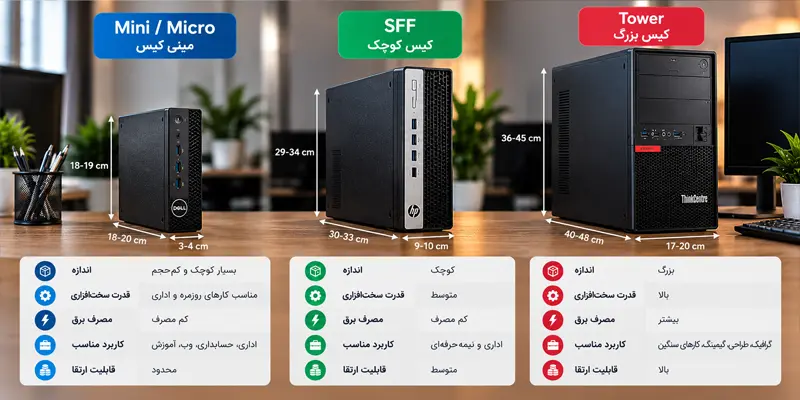
قبل از بررسی CPU و RAM باید مطمئن شوید Form Factor کوچک با نیاز شما سازگار است.
Mini، Tiny و Micro برای کم کردن فضای اشغالی طراحی شدهاند، اما این مزیت با محدودیتهایی همراه است.
مهمترین مزایا عبارتاند از:
محدودیتهای مهم عبارتاند از:
در بازار سیستمهای تجاری کوچک با نامهای مختلفی روبهرو میشوید.
برای مثال، Tiny با برخی سیستمهای ThinkCentre Lenovo، Micro با برخی مدلهای OptiPlex Dell و Mini با برخی مدلهای تجاری HP شناخته میشود.
این نامها را نباید استانداردهایی با مشخصات سختافزاری کاملاً یکسان در نظر گرفت.
اگر اولویت شما موارد زیر است:
یک سیستم بسیار کوچک ارزش بررسی دارد.
اگر احتمال میدهید در آینده به:
نیاز داشته باشید، SFF میتواند انتخاب انعطافپذیرتری باشد.
| معیار | Mini / Tiny / Micro | SFF |
|---|---|---|
| فضای اشغالی | بسیار کم | کم |
| RAM | وابسته به مدل | معمولاً منعطفتر |
| SSD | وابسته به مدل | معمولاً منعطفتر |
| PCIe | بسیار محدود | بیشتر، بسته به مدل |
| GPU | بسیار محدود | گزینههای بیشتر اما همچنان محدود |
| منبع تغذیه | اغلب آداپتور خارجی | معمولاً PSU داخلی |
| Office | بسیار مناسب | بسیار مناسب |
| توسعه آینده | محدودتر | بیشتر |
پردازنده یکی از مهمترین عوامل انتخاب است، اما نام Core i5 یا Core i7 بهتنهایی اطلاعات کافی نمیدهد.
خانوادههای Core i3، i5 و i7 در نسلهای متعدد عرضه شدهاند.
بنابراین یک Core i7 قدیمی الزاماً برای نیاز شما انتخاب مناسبتری از یک Core i5 جدیدتر نیست.
برای مقایسه باید حداقل این موارد مشخص باشند:
بدون مشخص کردن مدل دقیق، پاسخ قابلاعتمادی وجود ندارد.
بهجای مقایسه:
Core i5 vs Core i7
مقایسه را بین دو مدل کامل CPU انجام دهید.
اگر فروشنده فقط نوشته است:
Core i5
اطلاعات کافی برای مقایسه ندارید.
مدل کامل CPU امکان بررسی دقیقتر مشخصات و نسل پردازنده را فراهم میکند.
RAM باید براساس Workload انتخاب شود.
برای برخی کارهای سبک اداری و خانگی ممکن است کافی باشد.
اما اگر تعداد زیادی Tab مرورگر، Excel، نرمافزارهای متعدد یا ابزارهای برنامهنویسی را همزمان اجرا میکنید، 16GB میتواند فضای کاری بیشتری ایجاد کند.
مواردی مانند:
میتوانند RAM بیشتری نیاز داشته باشند.
بررسی کنید:
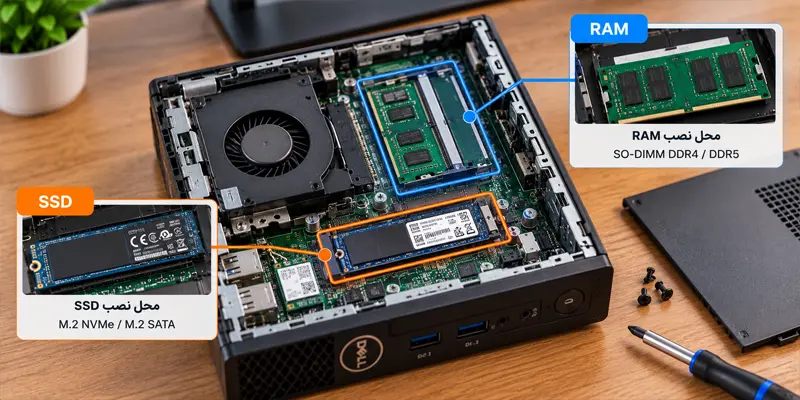
در دستگاه استوک فقط ظرفیت SSD مهم نیست؛ سلامت آن نیز باید بررسی شود.
این موضوع به نوع استفاده بستگی دارد.
256GB برای بعضی سیستمهای اداری کافی است، اما اگر:
ممکن است 512GB یا بیشتر منطقیتر باشد.
ابتدا مشخص کنید دستگاه از چه نوع Storage پشتیبانی میکند.
همه M.2ها را نباید بدون بررسی رابط و مشخصات دقیق یکسان فرض کرد. نوع SSD، Interface و پشتیبانی مادربرد اهمیت دارند.
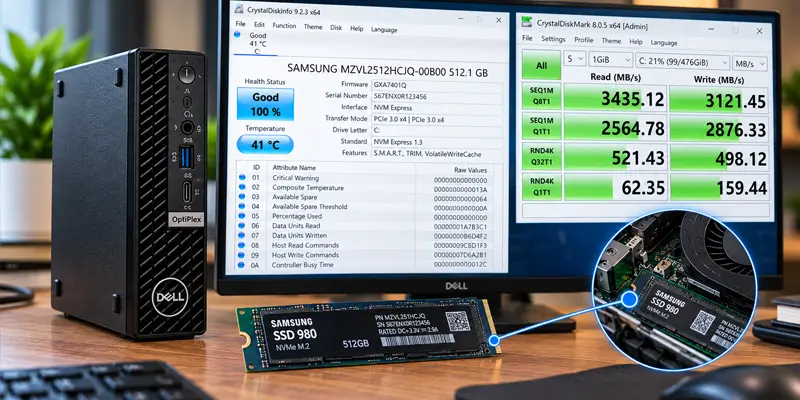
اطلاعات SMART میتواند در ارزیابی وضعیت SSD مفید باشد.
موارد قابل بررسی شامل:
عدد Health را نیز نباید جدا از مدل SSD و سایر دادههای SMART تفسیر کرد.
بله، تست Read/Write میتواند به شناسایی عملکرد غیرعادی کمک کند.
با این حال سرعت واقعی به:
وابسته است.
برای Office و حسابداری معمولاً GPU حرفهای اولویت اصلی نیست.
اما برای Gaming، طراحی سهبعدی، رندر و برخی Workloadهای حرفهای اهمیت آن بسیار بیشتر میشود.
دلایل اصلی:
برای Photoshop سبک تا متوسط میتواند مناسب باشد، مشروط به اینکه CPU، RAM، SSD و گرافیک دستگاه پاسخگوی پروژه باشند.
برای بازیهای سبک ممکن است.
اما اگر بازی به GPU قدرتمند نیاز دارد، Mini/Tiny/Microهای سازمانی معمولاً گزینههای توسعه محدودی دارند.
یک سیستم ممکن است از نظر CPU مناسب باشد اما پورت موردنیاز شما را نداشته باشد.
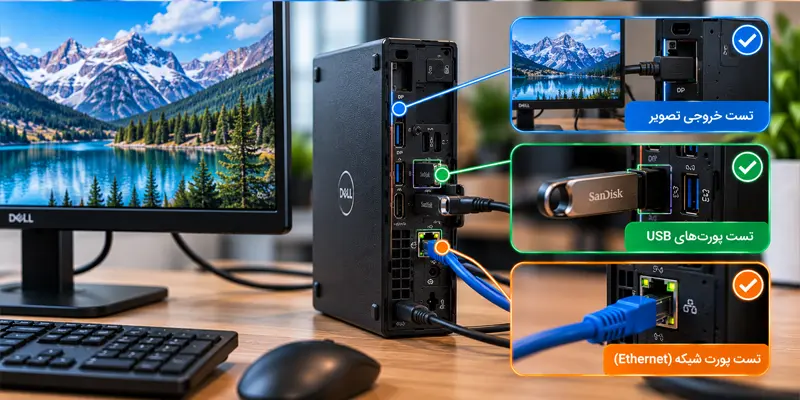
تمام پورتهای USB را تست کنید.
فقط روشن شدن فلش کافی نیست؛ اتصال پایدار و انتقال اطلاعات نیز اهمیت دارد.
اگر مانیتور فعلی شما HDMI دارد اما دستگاه خروجی دیگری ارائه میدهد، ممکن است به کابل یا مبدل نیاز داشته باشید.
خروجیهایی مانند HDMI یا DisplayPort بسته به مدل و کانفیگ متفاوتاند.
اگر سیستم برای دفتر یا شبکه داخلی استفاده میشود، اتصال LAN را تست کنید.
وجود Wi-Fi یا Bluetooth را از روی نام مدل حدس نزنید.
برخی کانفیگها ممکن است ماژول Wireless نداشته باشند.
برای استفاده از دو یا چند مانیتور بررسی کنید:
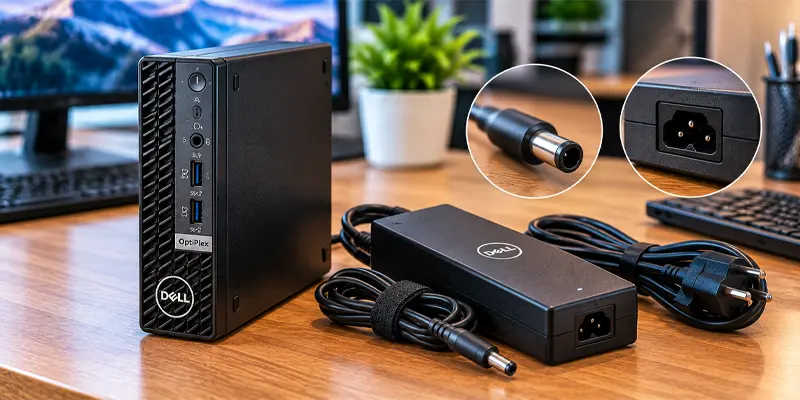
آداپتور در بسیاری از Mini PCها بخشی مهم از سیستم است.
آداپتور باید از نظر مشخصات الکتریکی و توان با دستگاه سازگار باشد.
به موارد زیر توجه کنید:
خیر.
صرفاً یکسان بودن ظاهر کانکتور برای تأیید سازگاری کافی نیست. مشخصات موردنیاز دستگاه باید بررسی شود.
در یک کامپیوتر کوچک، فضای Cooling محدودتر است.
به این موارد توجه کنید:
دمای CPU باید با توجه به:
تفسیر شود.
بنابراین یک عدد ثابت را نمیتوان بهعنوان «دمای طبیعی همه Mini PCها» معرفی کرد.
بعضی مشکلات حرارتی در حالت Idle دیده نمیشوند.
اجرای یک Workload کنترلشده میتواند مواردی مانند:
را آشکار کند.
سیستم را فقط برای نیاز امروز نخرید؛ نیاز احتمالی آینده را هم بررسی کنید.
در بسیاری از مدلها امکانپذیر است، اما ظرفیت و Slotها متفاوتاند.
در بسیاری از Mini PCها امکان تعویض یا افزایش Storage وجود دارد، اما نوع و تعداد Driveها مدلبهمدل متفاوت است.
یک پاسخ عمومی برای همه Mini PCها وجود ندارد.
Socket، BIOS، Chipset، Cooling و طراحی مادربرد باید بررسی شوند.
در برخی مدلها امکان تغییر یا اضافه کردن ماژول Wireless وجود دارد؛ اما Slot و آنتن موردنیاز باید بررسی شوند.
این یکی از اصلیترین محدودیتهای بسیاری از Mini/Tiny/Microها است.
اگر GPU حرفهای جزو برنامه آینده شماست، ممکن است انتخاب SFF یا Tower از ابتدا منطقیتر باشد.
هیچ برند را نمیتوان بدون مشخص کردن مدل، نسل، کانفیگ، وضعیت دستگاه و قیمت بهعنوان بهترین انتخاب معرفی کرد.
OptiPlex Micro یکی از خانوادههای کامپیوترهای کوچک تجاری Dell است.
هنگام مقایسه، مدل و نسل دقیق را بررسی کنید.
HP نیز در خانوادههای تجاری EliteDesk و ProDesk مدلهای Mini عرضه کرده است.
قابلیتها و پورتها بین مدلها متفاوتاند.
ThinkCentre Tiny یکی از شناختهشدهترین خانوادههای دسکتاپ بسیار کوچک Lenovo است.
در اینجا نیز عبارت Tiny بهتنهایی برای انتخاب کافی نیست.
بهجای برند، این موارد را اولویت دهید:
عبارتهایی مانند Grade A، A+ یا Grade B در بازار دستگاههای استوک زیاد دیده میشوند.
اما یک نکته مهم وجود دارد:
Grade A یا A+ را نباید بهطور خودکار یک استاندارد جهانی واحد برای سلامت دستگاه در نظر گرفت.
تعریف Grade میتواند بین فروشندگان یا تأمینکنندگان متفاوت باشد.
ممکن است سیستم درجهبندی فروشنده بیشتر به وضعیت ظاهری مرتبط باشد، اما باید تعریف همان فروشنده بررسی شود.
Grade بهتنهایی جایگزین تست سختافزار نیست.
در بازار ایران، واژه «استوک» میتواند برای طیف متفاوتی از دستگاههای کارکرده یا وارداتی استفاده شود و یک استاندارد فنی واحد برای همه فروشندگان نیست.
صرف درج عبارت Stock تضمین نمیکند دستگاه:
Refurbished نیز بسته به اینکه بازسازی توسط سازنده، مجموعه رسمی یا فروشنده انجام شده باشد، میتواند معنای متفاوتی داشته باشد.
به همین دلیل باید شرایط واقعی همان محصول بررسی شود.
این مرحله باید بعد از انتخاب مدل مناسب انجام شود.
هدف این است که مطمئن شوید دستگاه واقعی با مشخصات آگهی مطابقت دارد و مشکل آشکاری ندارد.
بررسی کنید:
موارد مهم:
بررسی کنید:
سیستم را فقط در حالت Idle بررسی نکنید.
رفتار آن زیر بار نیز اهمیت دارد.
همه پورتهای قابل دسترس را امتحان کنید.
اگر چند خروجی وجود دارد و برای شما اهمیت دارد، آنها را جداگانه بررسی کنید.
اتصال شبکه و پایداری آن بررسی شود.
اگر دستگاه دارای این امکانات است و به آنها نیاز دارید، اتصال واقعی را تست کنید.
| بخش | چه چیزی بررسی شود؟ | Red Flag |
|---|---|---|
| CPU | مدل، نسل و عملکرد | تفاوت با مشخصات آگهی |
| RAM | ظرفیت و پایداری | Error یا شناسایی ناقص |
| SSD | SMART و Health | هشدارهای جدی SMART |
| Fan | صدا و عملکرد | صدای غیرعادی |
| Temperature | رفتار زیر Load | خاموشی یا رفتار حرارتی غیرعادی |
| USB | تمام پورتها | قطع اتصال یا خرابی |
| Display | خروجیهای موردنیاز | تصویر ناپایدار |
| LAN | اتصال شبکه | قطع و وصل |
| Wi-Fi | در صورت وجود | اتصال ناپایدار |
| Adapter | توان و اتصال | قطعی یا ناسازگاری |
راهنمای خرید فقط نباید دلایل خرید را توضیح دهد. در بعضی شرایط کنار گذاشتن دستگاه تصمیم منطقیتری است.
اگر CPU، RAM یا SSD واقعی با اطلاعات اعلامشده مطابقت ندارد، ابتدا علت اختلاف را مشخص کنید.
هشدارهای SMART را نادیده نگیرید.
این رفتار میتواند نشانه مشکلی باشد که نیاز به بررسی تخصصی دارد.
صدای ساییدگی یا رفتار غیرعادی فن ارزش بررسی دارد.
خرابی یک پورت ممکن است برای بعضی کاربران مهم نباشد، اما چند ایراد همزمان باید جدی گرفته شود.
آداپتور نامناسب میتواند مشکل عملی و ایمنی ایجاد کند.
اگر سلامت دستگاه برای شما قابل ارزیابی نیست، ریسک خرید افزایش پیدا میکند.
Red Flags قبل از خرید
نسل و مدل کامل CPU را نادیده نگیرید.
Dell، HP یا Lenovo بهتنهایی معیار کافی نیستند.
Grade جایگزین تست فنی نیست.
ممکن است 8GB امروز کافی باشد، اما اگر دستگاه ظرفیت ارتقای موردنیاز شما را نداشته باشد، در آینده محدود شوید.
SSD یکی از قطعاتی است که در دستگاه کارکرده ارزش بررسی جدی دارد.
وجود آنها کانفیگمحور است.
آداپتور بخشی از سیستم است، نه یک وسیله جانبی بیاهمیت.
ابتدا Workload را مشخص کنید، سپس Form Factor را انتخاب کنید.
قبل از پرداخت، این موارد را بررسی کنید:
مینی کیس استوک معمولاً به کامپیوتر رومیزی کوچک و کارکردهای گفته میشود که دوباره برای فروش عرضه شده است. اصطلاح «استوک» در بازار ایران تعریف فنی واحدی ندارد؛ بنابراین وضعیت واقعی دستگاه باید بررسی شود.
اگر مشخصات آن با نیاز شما متناسب باشد، سلامت دستگاه بررسی شود و قیمت نسبت به گزینههای مشابه منطقی باشد، میتواند گزینه قابل بررسی باشد. استوک بودن بهتنهایی دلیل ارزش خرید نیست.
نوع کاربری، مدل و نسل CPU، RAM، SSD و سلامت آن، پورتها، شبکه، Wi-Fi در صورت نیاز، Cooling، آداپتور، قابلیت ارتقا و وضعیت واقعی دستگاه را بررسی کنید.
یک نسل مشخص برای تمام کاربران بهترین نیست. نرمافزار، بودجه، عملکرد موردنیاز و مدل دقیق CPU باید در کنار نسل بررسی شوند.
بدون مدل و نسل دقیق نمیتوان پاسخ داد. یک نام تجاری مانند i7 بهتنهایی معیار کافی برای مقایسه نیست.
برای بعضی کارهای سبک اداری و خانگی میتواند کافی باشد. Multitasking، برنامهنویسی، طراحی و Workloadهای سنگینتر ممکن است RAM بیشتری نیاز داشته باشند.
برای برخی کاربران اداری بله، اما ظرفیت مناسب به حجم نرمافزارها و فایلهای شما بستگی دارد.
SMART، Health Status، دما، Error Indicatorها و در صورت نیاز عملکرد Read/Write را بررسی کنید. هیچ عدد Health را بدون توجه به مدل SSD و سایر دادهها بهتنهایی تفسیر نکنید.
بسیاری از مدلها امکان ارتقای RAM و SSD دارند، اما ظرفیت و نوع ارتقا مدلبهمدل متفاوت است.
در بعضی مدلها ممکن است امکانپذیر باشد و در برخی نه. Socket، BIOS، Chipset، Cooling و طراحی دستگاه باید بررسی شوند.
بسیاری از Mini/Tiny/Microهای سازمانی فضای لازم برای GPU دسکتاپ استاندارد را ندارند. برای پاسخ قطعی باید مدل دقیق بررسی شود.
اگر CPU، RAM، SSD و پورتهای آن با نرمافزارهای مورد استفاده متناسب باشند، میتواند برای بسیاری از کارهای حسابداری مناسب باشد.
بله، اما سختافزار مناسب به نوع پروژه بستگی دارد. VM، Docker و پروژههای سنگین میتوانند CPU و RAM بیشتری نیاز داشته باشند.
برای پروژههای سبک و متوسط میتواند مناسب باشد، اما نیاز GPU، RAM و CPU پروژه باید بررسی شود.
برای بازیهای سبک ممکن است، اما محدودیت GPU در بسیاری از Mini PCهای سازمانی باعث میشود برای Gaming سنگین گزینههای محدودتری داشته باشند.
بدون مدل، نسل، کانفیگ، وضعیت و قیمت نمیتوان یکی را بهتر دانست. مدل دقیق دو دستگاه باید مقایسه شود.
هر سه برند خانوادههای تجاری شناختهشدهای دارند. انتخاب باید براساس مدل دقیق، سختافزار، قابلیت ارتقا، وضعیت دستگاه، قیمت و نیاز شما انجام شود.
تعریف Grade میتواند بین فروشندگان متفاوت باشد و نباید آن را یک استاندارد جهانی واحد برای سلامت دستگاه دانست.
مشخصات واقعی، SSD، RAM، فن، دما، USB، شبکه، خروجی تصویر، آداپتور و رفتار دستگاه زیر بار را بررسی کنید.
وجود هشدارهای جدی SSD، ناپایداری، خاموشی زیر بار، خرابی چند پورت، آداپتور نامناسب، اختلاف مشخصات با آگهی یا نبود امکان تست منطقی میتواند دلیل مناسبی برای بررسی بیشتر یا کنار گذاشتن دستگاه باشد.
خرید مینی کیس استوک را با انتخاب برند یا Core i5/Core i7 شروع نکنید.
ابتدا مشخص کنید سیستم را برای چه کاری میخواهید. سپس Form Factor، مدل و نسل CPU، RAM، SSD، پورتها و قابلیت ارتقای موردنیاز را تعیین کنید.
بعد از پیدا کردن مدل مناسب، تازه مرحله دوم شروع میشود: بررسی دستگاه واقعی.
سلامت SSD، RAM، فن، دما، USB، شبکه، خروجیهای تصویر و آداپتور را بررسی کنید و مشخصات واقعی دستگاه را با اطلاعات فروشنده تطبیق دهید.
همچنین عباراتی مانند «استوک»، «Grade A» یا «Core i7» نباید جایگزین ارزیابی واقعی دستگاه شوند.