
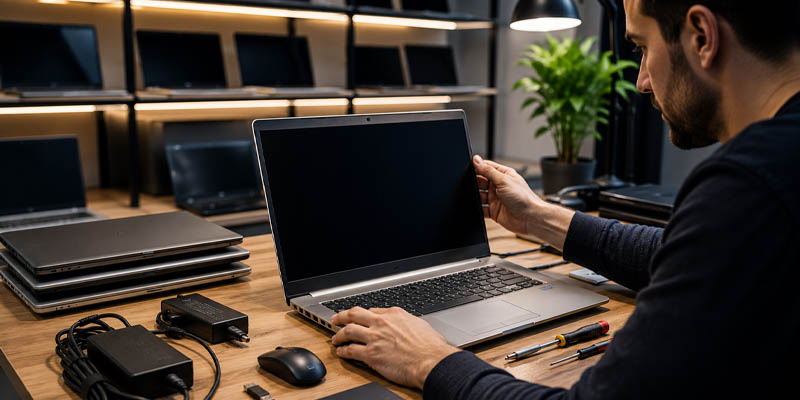
خرید لپتاپ استوک میتواند راهی برای تهیه یک دستگاه قدرتمند با هزینه کمتر باشد؛ اما یک نکته را نباید فراموش کرد: دو لپتاپ کاملاً مشابه از نظر مدل و مشخصات، لزوماً وضعیت یکسانی ندارند.
ممکن است یک لپتاپ از نظر ظاهری بسیار تمیز باشد، اما باتری آن فرسوده شده باشد، SSD وضعیت مناسبی نداشته باشد، یکی از پورتها کار نکند یا سیستم خنککننده در زمان فشار عملکرد خوبی نداشته باشد.
برای همین، قبل از خرید نباید فقط مدل پردازنده و مقدار RAM را بررسی کنید. باید خود دستگاه را تست کنید.
در این راهنما یک روش عملی برای تست لپتاپ استوک ارائه میکنیم که میتوانید در فروشگاه یا قبل از نهایی کردن خرید اجرا کنید؛ از بررسی بدنه و نمایشگر گرفته تا تست SSD، باتری، دما، پورتها و BIOS.
برای یک بررسی اولیه، به تجهیزات عجیب و تخصصی نیاز ندارید.
اگر امکانش را دارید، این موارد را همراه داشته باشید:
HWiNFO میتواند اطلاعات سختافزاری و دادههای سنسورها مانند دما، سرعت فن، وضعیت CPU، GPU و درایوها را نمایش دهد.
باز هم میتوان بخش مهمی از لپتاپ را بررسی کرد.
بدنه، لولا، نمایشگر، کیبورد، تاچپد، صدا، وبکم، Wi-Fi، Bluetooth، پورتها و عملکرد عمومی دستگاه بدون تجهیزات تخصصی قابل بررسی هستند.
برای اینکه چیزی را فراموش نکنید، بهتر است تست را با این ترتیب انجام دهید:
این ترتیب یک مزیت مهم دارد: ابتدا ایرادهای قابل مشاهده را پیدا میکنید و بعد سراغ تستهای نرمافزاری و عملکردی میروید.
قبل از هر چیز مطمئن شوید دستگاهی که مقابل شماست دقیقاً همان دستگاهی است که فروشنده معرفی کرده است.
حداقل این موارد را بررسی کنید:
کلیدهای Ctrl + Shift + Esc را بزنید تا Task Manager باز شود.
در قسمت Performance میتوانید اطلاعات CPU، Memory، Disk و GPU را مشاهده کنید.
برای بررسی دقیقتر سختافزار نیز میتوانید HWiNFO را اجرا کنید.
فرض کنید لپتاپ با مشخصات زیر به شما معرفی شده:
Core i5 / 16GB RAM / 512GB SSD
اما بعد از بررسی متوجه میشوید دستگاه 8GB RAM دارد یا حافظه آن متفاوت است.
این موضوع قبل از خرید باید مشخص شود، نه بعد از آن.
حالا لپتاپ را خاموش کنید.
هنوز سراغ نرمافزار نروید.
دستگاه را از زوایای مختلف نگاه کنید و موارد زیر را بررسی کنید:
نمایشگر را چند بار بهآرامی باز و بسته کنید.
لولا نباید:
خیر.
خطوخش جزئی در یک لپتاپ استوک میتواند نتیجه استفاده قبلی باشد.
چیزی که باید جدیتر گرفته شود، شکستگی، ضربه شدید، تاب داشتن بدنه و آسیب لولا یا پورتها است.
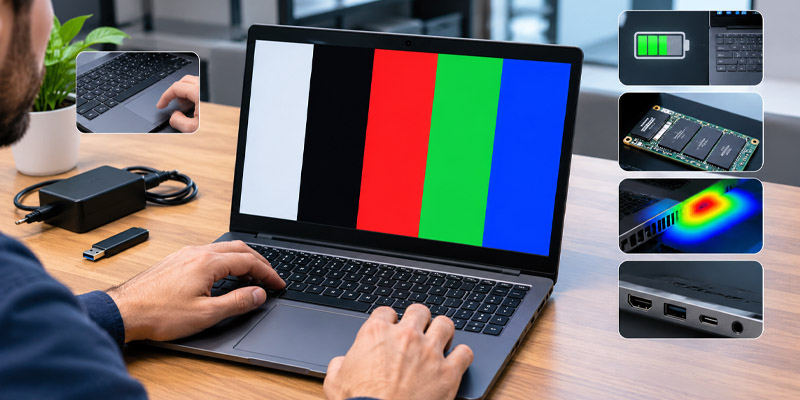
نمایشگر یکی از قسمتهایی است که باید حتماً قبل از خرید بررسی شود.
برای تست، تصاویر تمامصفحه با رنگهای زیر نمایش دهید:
سفید، مشکی، قرمز، سبز و آبی
چون بعضی ایرادهای پنل روی یک رنگ بهراحتی دیده نمیشوند.
برای مثال ممکن است یک نقطه روی تصویر معمولی به چشم نیاید اما روی زمینه کاملاً سفید یا مشکی واضح باشد.
صفحه را کمی به جلو و عقب و سپس از طرفین نگاه کنید.
اگر تغییر رنگ یا رفتار غیرعادی مشاهده کردید، موضوع را دقیقتر بررسی کنید.
اگر لپتاپ لمسی است، تمام قسمتهای نمایشگر را لمس کنید تا مطمئن شوید نقاط مختلف صفحه پاسخ میدهند.
یک فایل Notepad باز کنید و تمام کلیدها را امتحان کنید.
مخصوصاً:
کلیدهای مخصوص تنظیم صدا، روشنایی و سایر قابلیتهای دستگاه را هم بررسی کنید.
به حس فشرده شدن کلیدها هم توجه کنید.
اگر یک کلید:
آن را یادداشت کنید.
تاچپد را فقط با حرکت دادن نشانگر تست نکنید.
این موارد را امتحان کنید:
اگر لپتاپ TrackPoint دارد، آن را نیز تست کنید.
باتری یکی از مهمترین قسمتهای لپتاپ استوک است.
اما نباید انتظار داشته باشید باتری یک لپتاپ چندساله دقیقاً مانند روز اول باشد.
هدف این است که میزان استهلاک واقعی باتری را بفهمیم.
در Windows 11 میتوانید از ابزار داخلی Battery Report استفاده کنید.
Command Prompt را با دسترسی Administrator باز کنید و دستور زیر را اجرا کنید:
powercfg /batteryreport
ویندوز یک فایل HTML ایجاد میکند و مسیر آن را در همان پنجره نشان میدهد. مایکروسافت نیز همین روش را برای مشاهده اطلاعات ظرفیت و استفاده باتری مستند کرده است.
در گزارش، به بخش Installed batteries توجه کنید.
دو مقدار مهم عبارتاند از:
Design Capacity
ظرفیت طراحیشده باتری.
Full Charge Capacity
ظرفیتی که باتری در وضعیت فعلی میتواند تا آن شارژ شود.
فرض کنید:
در این حالت ظرفیت فعلی حدود 80٪ ظرفیت طراحیشده است.
این عدد به شما یک دید اولیه درباره میزان فرسودگی باتری میدهد؛ اما بهتنهایی نباید حکم نهایی درباره سلامت باتری باشد.
مدل باتری، عمر دستگاه، تعداد سیکلها و نحوه استفاده قبلی نیز اهمیت دارند.
شارژر را جدا کنید و چند دقیقه با دستگاه کار کنید.
اگر درصد باتری بهشکل غیرعادی سریع کاهش پیدا کرد، موضوع را بیشتر بررسی کنید.
اگر باتری متورم شده یا باعث تغییر شکل بدنه شده است، نباید آن را صرفاً یک «ایراد معمول لپتاپ استوک» در نظر گرفت. باتری متورم میتواند خطر ایمنی داشته باشد و مایکروسافت نیز در چنین شرایطی توقف استفاده از دستگاه را توصیه میکند.
شارژر را وصل کنید و ببینید لپتاپ بدون قطع و وصل شدن شارژ میشود.
سپس بدون وارد کردن فشار، اتصال سوکت را بررسی کنید.
به این موارد دقت کنید:
در لپتاپهای USB-C، صرفاً یکسان بودن شکل سوکت به معنی مناسب بودن هر شارژر USB-C نیست.
یکی از تستهای مهم لپتاپ استوک، بررسی حافظه داخلی است.
برای این کار میتوانید از CrystalDiskInfo استفاده کنید.
مواردی که باید بررسی شوند:
اگر نرمافزار وضعیت Good را نشان دهد، نشانه مثبتی است؛ اما به این معنی نیست که تمام مشکلات احتمالی لپتاپ برطرف شدهاند.
در صورت مشاهده:
Caution
یا
Bad
قبل از خرید باید علت مشخص شود.
در HDDها علاوه بر اطلاعات نرمافزاری، به صداهای غیرعادی مکانیکی نیز توجه کنید.
ابتدا مقدار RAM را بررسی کنید.
مسیر ساده:
Task Manager → Performance → Memory
اگر لپتاپ با 16GB RAM معرفی شده، مقدار شناساییشده باید با مشخصات اعلامشده مطابقت داشته باشد.
اگر دستگاه علائمی مانند:
دارد، تست حافظه RAM اهمیت بیشتری پیدا میکند.
برای بررسی اولیه میتوانید ابزار داخلی Windows Memory Diagnostic را اجرا کنید:
mdsched.exe
حالا نوبت بررسی عملکرد پردازنده است.
برای یک تست عملی میتوانید از Cinebench استفاده کنید و همزمان HWiNFO را برای مشاهده سنسورها باز نگه دارید.
HWiNFO امکان مشاهده اطلاعات و سنسورهای مربوط به CPU، GPU، درایوها، دما و فنها را فراهم میکند.
امتیاز بنچمارک به مدل پردازنده، توان مصرفی، سیستم خنککننده، تنظیمات دستگاه و شرایط تست وابسته است.
بنابراین در خرید لپتاپ استوک، هدف اصلی این تست بررسی پایداری دستگاه تحت فشار است، نه اینکه صرفاً یک عدد را با اینترنت مقایسه کنیم.
اگر لپتاپ کارت گرافیک مجزا دارد، آن را نیز تحت فشار قرار دهید.
یک تست گرافیکی مناسب یا برنامهای که GPU را درگیر کند اجرا کنید.
به این موارد توجه کنید:
اگر لپتاپ را برای بازی، تدوین، طراحی سهبعدی یا کارهای گرافیکی خریداری میکنید، این مرحله اهمیت بیشتری پیدا میکند.
یکی از مشکلاتی که ممکن است در ظاهر لپتاپ دیده نشود، وضعیت سیستم خنککننده است.
یک تست کوتاه CPU یا GPU اجرا کنید و همزمان:
را بررسی کنید.
خیر.
CPU و GPU هنگام اجرای کار سنگین گرما تولید میکنند.
آنچه باید بررسی شود رفتار کلی دستگاه است.
اگر دستگاه در زمان فشار دچار خاموشی، هنگ، افت شدید عملکرد یا رفتار غیرعادی شود، باید علت آن بررسی شود.
ظاهر سالم یک پورت به معنی سالم بودن عملکرد آن نیست.
اگر تجهیزات لازم را دارید، این جدول را مرحلهبهمرحله اجرا کنید:
| پورت | روش تست |
|---|---|
| USB-A | اتصال فلش یا ماوس |
| USB-C | اتصال وسیله سازگار |
| HDMI | اتصال به نمایشگر |
| DisplayPort | اتصال نمایشگر در صورت وجود |
| LAN | اتصال کابل شبکه |
| جک 3.5mm | اتصال هدفون |
| کارتخوان | قرار دادن کارت حافظه |
| شارژ | اتصال شارژر |
اگر یک پورت کار نکرد، قبل از نتیجهگیری بررسی کنید مشکل از وسیله تست، کابل یا تنظیمات سیستم نباشد.
Wi-Fi را روشن کنید و به یک شبکه متصل شوید.
سپس Bluetooth را فعال کنید و در صورت امکان یک وسیله مانند هدفون یا گوشی را متصل کنید.
هدف این نیست که سرعت اینترنت را اندازهگیری کنید؛ فقط میخواهیم مطمئن شویم ارتباط بیسیم دستگاه کار میکند.
یک فایل صوتی یا ویدئو پخش کنید.
به موارد زیر گوش دهید:
سپس برنامه Camera ویندوز را باز کنید و وبکم را بررسی کنید.
برای میکروفون نیز یک صدای کوتاه ضبط کنید و آن را پخش کنید.
این مرحله مخصوصاً در لپتاپهای تجاری و سازمانی استوک اهمیت دارد.
هنگام روشن شدن دستگاه وارد BIOS شوید.
بررسی کنید:
اگر دستگاه با قفل یا رمز ناشناخته مواجه است، قبل از خرید از فروشنده بخواهید وضعیت آن را مشخص کند.
شماره سریال دستگاه را در صورت امکان از چند محل تطبیق دهید:
اگر اطلاعات با یکدیگر سازگار نیستند، قبل از پرداخت هزینه علت را مشخص کنید.
اگر فروشنده فرصت محدودی برای تست میدهد، میتوانید این برنامه را اجرا کنید.
بدنه و لولا
ترک، شکستگی، ضربه، لولا و پورتها.
نمایشگر
پسزمینه سفید، مشکی و رنگی.
کیبورد و تاچپد
تمام کلیدهای اصلی و حرکات تاچپد.
مشخصات سختافزاری
CPU، RAM، GPU و حافظه.
SSD و باتری
CrystalDiskInfo و Battery Report.
پورتها و اتصالات
USB، شارژ، صدا و خروجی تصویر.
تست عملکرد
یک تست کوتاه CPU یا GPU و بررسی دما و پایداری.
این تست ۲۰ دقیقهای جای بررسی کامل را نمیگیرد، اما بسیار بهتر از خرید لپتاپ بدون هیچ بررسی فنی است.
هر نشانهای به معنی خرابی نیست.
| مورد | برداشت اولیه |
|---|---|
| خطوخش جزئی | معمولاً بخشی از استهلاک ظاهری |
| کاهش ظرفیت باتری | طبیعی با توجه به عمر و استفاده؛ میزان آن باید بررسی شود |
| افزایش صدای فن هنگام فشار | میتواند طبیعی باشد |
| پیکسل معیوب | نیازمند بررسی و تصمیمگیری |
| شکستگی قاب | هشدار |
| لولای شکسته یا بسیار لق | هشدار جدی |
| وضعیت Caution/Bad حافظه | نیازمند بررسی جدی |
| قطع و وصل شدن شارژ | نیازمند بررسی |
| پورت خراب | نیازمند بررسی |
| خاموش شدن هنگام فشار | هشدار جدی |
| BIOS دارای رمز ناشناخته | قبل از خرید باید تعیین تکلیف شود |
| باتری متورم | مسئله ایمنی؛ نباید نادیده گرفته شود |
بنابراین هدف از تست این نیست که دنبال لپتاپی بگردیم که هیچ نشانهای از استفاده قبلی ندارد.
هدف این است که وضعیت واقعی دستگاه را قبل از خرید بشناسیم.
ظاهر تمیز تضمینکننده سلامت قطعات داخلی نیست.
روشن شدن دستگاه فقط یکی از ابتداییترین مراحل بررسی است.
حافظه داخلی یکی از قطعات مهم دستگاه است.
ممکن است لپتاپ سالم باشد اما باتری آن به تعویض نیاز داشته باشد.
خرابی پورت ممکن است در استفاده روزمره بعداً خودش را نشان دهد.
هیچ نرمافزاری بهتنهایی نمیتواند تمام قسمتهای لپتاپ را ارزیابی کند.
بعضی ایرادهای پنل روی یک رنگ بهتر دیده میشوند.
آسیب لولا ممکن است در نگاه اول مشخص نباشد.
بعضی مشکلات فقط هنگام استفاده سنگین ظاهر میشوند.
اگر مشکلی مشاهده شد، ابتدا علت و هزینه احتمالی آن را مشخص کنید.
میتوانید این چکلیست را قبل از خرید ذخیره کنید:
اگر امکان تست حضوری دارید، بهتر است قبل از پرداخت نهایی دستگاه را بررسی کنید.
اما یک نکته مهم وجود دارد:
تست ۲۰ دقیقهای نمیتواند سلامت لپتاپ را برای همیشه تضمین کند.
بعضی مشکلات ممکن است فقط در استفاده طولانیتر یا شرایط خاص خودشان را نشان دهند. به همین دلیل، در خرید لپتاپ استوک علاوه بر بررسی اولیه، وجود مهلت تست و ضمانت معتبر اهمیت زیادی دارد.
در کارا استوک، محصولات با ۳ ماه گارانتی، ۱ هفته مهلت تست و ۱ سال خدمات نرمافزاری ارائه میشوند تا خریدار علاوه بر بررسی اولیه، فرصت کافی برای ارزیابی دستگاه در استفاده واقعی داشته باشد.
خیر. بخش زیادی از تستها مانند بررسی بدنه، نمایشگر، کیبورد، تاچپد، پورتها، باتری و مشخصات سختافزاری را میتوان با دانش عمومی و چند ابزار ساده انجام داد. برای تشخیص ایرادهای تخصصیتر بهتر است از متخصص کمک بگیرید.
نمایشگر، باتری، SSD یا HDD، RAM، سیستم خنککننده، لولاها، پورتها و وضعیت BIOS از بخشهایی هستند که بهتر است در بررسی اولیه نادیده گرفته نشوند.
با دستور powercfg /batteryreport میتوانید گزارش باتری را ایجاد کرده و ظرفیت طراحیشده را با ظرفیت شارژ کامل فعلی مقایسه کنید. سپس شارژدهی واقعی دستگاه را نیز بررسی کنید.
خیر. وضعیت Good یک نشانه مثبت است، اما سلامت کل لپتاپ را تأیید نمیکند. اطلاعات SMART، دما، خطاهای ثبتشده و رفتار واقعی حافظه نیز باید در نظر گرفته شوند.
خیر. خطوخش جزئی میتواند نتیجه استفاده قبلی باشد. شکستگی، ضربه شدید، تاب داشتن بدنه یا آسیب لولا و پورتها اهمیت بیشتری دارند.
نه. افزایش دما هنگام اجرای کار سنگین میتواند طبیعی باشد. باید دما، سرعت فن، عملکرد و پایداری دستگاه را در کنار یکدیگر بررسی کرد.
اگر امکانش وجود دارد، بله. حداقل USB، شارژ، خروجی تصویر و جک صدا را بررسی کنید و در صورت وجود تجهیزات مناسب، سایر پورتها را نیز تست کنید.
برای بررسی اولیه مفید است، اما کافی نیست که سلامت دستگاه را برای مدت طولانی تضمین کند. به همین دلیل مهلت تست و ضمانت معتبر اهمیت دارند.
نه لزوماً. ابتدا باید مشخص شود ایراد چیست، چقدر روی استفاده شما تأثیر دارد و هزینه برطرف کردن آن چقدر است. بعضی موارد صرفاً ظاهری هستند و بعضی دیگر میتوانند روی ارزش یا عملکرد دستگاه تأثیر جدی داشته باشند.
برای تست لپتاپ استوک لازم نیست تعمیرکار حرفهای باشید؛ اما باید منظم و مرحلهبهمرحله دستگاه را بررسی کنید.
از ظاهر شروع کنید، اما در ظاهر متوقف نشوید:
بدنه و لولا → نمایشگر → کیبورد و تاچپد → باتری و شارژر → SSD و RAM → CPU و GPU → سیستم خنککننده → پورتها → BIOS → تست نهایی عملکرد
مهمتر از همه، به یک تست یا یک نرمافزار اعتماد نکنید.
ممکن است SSD سالم باشد اما لولا مشکل داشته باشد؛ باتری وضعیت مناسبی داشته باشد اما یک پورت خراب باشد؛ یا دستگاه در استفاده عادی خوب کار کند اما هنگام فشار دچار مشکل شود.
پس بهترین روش، ترکیب بازرسی فیزیکی، بررسی نرمافزاری و تست عملکرد واقعی است.