

035-36238425
پشتیبانی فروش
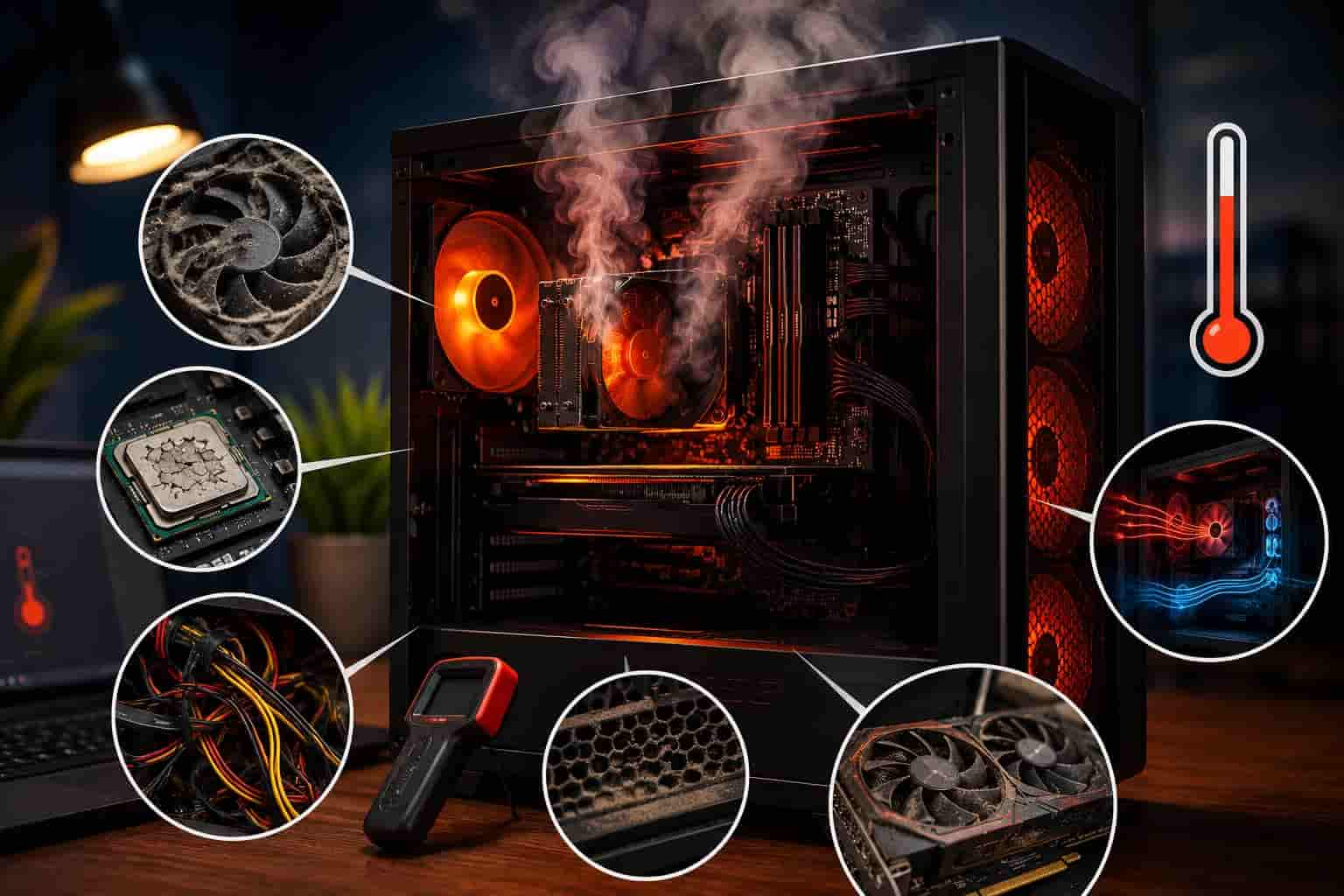
آیا تا به حال پیش آمده که در میانهی یک بازی جذاب، رندرینگ ویدیو یا حتی وبگردی ساده، صدای فن کامپیوتر یا لپتاپتان مانند موتور جت بلند شود و سیستم دچار افت سرعت شدید گردد؟ این اتفاق، فریاد کمکِ سختافزار شماست. داغ شدن بیش از حد (Overheating)، قاتل خاموش قطعات کامپیوتری است. اگر این مشکل را جدی نگیرید، نهتنها عملکرد روزانه سیستم افت میکند، بلکه عمر قطعات گرانقیمتی مثل پردازنده (CPU) و کارت گرافیک (GPU) نیز به شدت کاهش مییابد.
کامپیوترها و لپتاپهای امروزی قطعات بسیار فشرده و قدرتمندی دارند که جریان الکتریکی زیادی از آنها عبور میکند. عبور این جریان، طبیعتاً گرما تولید میکند. مدیریت این گرما، مرز بین یک سیستم روان با طول عمر بالا و یک سیستم کند و رو به مرگ را تعیین میکند. در این راهنمای جامع، قصد داریم به تمام سوالات شما درباره دلایل داغ شدن سیستم، دمای استاندارد قطعات، روشهای اندازهگیری آن، عواقب حرارت بالا و در نهایت راهکارهای عملی خنکسازی سختافزار پاسخ دهیم.
حرارت بالا در سیستمهای کامپیوتری معمولاً حاصل کارکرد همزمان چندین عامل مختلف فیزیکی، سختافزاری و نرمافزاری است. برای حل مشکل، ابتدا باید ریشههای آن را بشناسیم.
بزرگترین دشمن فیزیکی کامپیوتر شما، غبار است. فنهای سیستم، هوا را از محیط بیرون مکش میکنند تا هیتسینکها و قطعات را خنک کنند. همراه با این هوا، ذرات ریز گرد و غبار و پرزهای معلق در فضا نیز وارد کیس یا بدنه لپتاپ میشوند. این ذرات به مرور زمان روی پرههای فن و شیارهای ظریف شبکههای خنککننده (هیتسینک) رسوب میکنند و لایهای ضخیم میسازند. این لایه مانند یک پتوی عایق حرارتی عمل میکند؛ گرما در داخل قطعه محبوس میشود، جریان هوا مسدود میگردد و دما به سرعت بالا میرود.
خمیر سیلیکون یک ماده رسانای حرارتی است که میان سطح پردازنده (CPU یا GPU) و فلزِ خنککننده قرار میگیرد. از آنجا که سطوح فلزی این قطعات در مقیاس میکروسکوپی کاملاً صاف نیستند، هوا بین آنها به دام میافتد که خود عایق حرارت است. خمیر سیلیکون این منافذ ریز را پر میکند تا انتقال حرارت به بالاترین بازدهی برسد. اما این خمیر عمر محدودی دارد. پس از ۲ تا ۳ سال استفاده مداوم، خمیر در اثر حرارت مداوم خشک، شکننده و بیاثر میشود و فرآیند انتقال گرما عملاً متوقف میگردد.
سیستمهای خنککننده برای کارکرد درست نیاز به فضای کافی برای دمیدن هوای خنک و تخلیه هوای گرم دارند. بسیاری از کاربران لپتاپ، عادت دارند دستگاه خود را روی فرش، پتو، تشک یا حتی پاهای خود قرار دهند. این کار دریچههای مکش هوا در زیر لپتاپ را مسدود میکند. در کیسهای دسکتاپ نیز چسباندن بدنه کیس به دیوار، قرار دادن آن در کمد یا فضاهای بسته میزهای کامپیوتر قدیمی، مانع خروج هوای گرم شده و یک چرخه حرارتی بسته و داغ ایجاد میکند.
فنهای خنککننده دارای موتورهای بلبرینگی یا مغناطیسی هستند که با گذشت زمان دچار استهلاک میشوند. کاهش سرعت چرخش فن، صدای نامتعارف (خرخر کردن) یا توقف کامل آن از نشانههای خرابی فن است. در سیستمهایی که از خنککنندههای آبی (AIO یا Open Loop) استفاده میکنند، خرابی پمپِ مایع یا تبخیر تدریجی مایع کولانت درون لولهها میتواند منجر به داغ شدن ناگهانی و شدید پردازنده شود.
گاهی سختافزار سالم است اما فشار نرمافزاری بیش از حد است. اجرای همزمان بازیهای سنگین، رندرهای طولانیمدت سه بعدی و باز نگه داشتن دهها تب در مرورگرها، پردازنده را به حالت لود ۱۰۰ درصدی میبرد. علاوه بر این، ویروسها و بدافزارهای استخراج ارز دیجیتال (Cryptomining Malware) ممکن است بدون اطلاع شما در پسزمینه سیستم فعال شده و از حداکثر توان پردازشی کارت گرافیک و CPU استفاده کنند که نتیجه آن تولید دمای طاقتفرساست.
بسیاری از گیمرها و کاربران حرفهای برای گرفتن فریمریت بیشتر یا سرعت پردازش بالاتر، اقدام به اورکلاک قطعات میکنند. بالا بردن فرکانس هستهها بدون تنظیم دقیق ولتاژ و بدون داشتن خنککننده مناسب، مستقیماً مصرف برق قطعه را به شدت افزایش داده و حرارت تولیدی را به سطح بحرانی میرساند.
یکی از دغدغههای اصلی کاربران، تشخیص مرز بین دمای کارکرد عادی و دمای خطرناک است. دمای پردازنده (CPU) و کارت گرافیک (GPU) بسته به کاری که سیستم انجام میدهد تغییر میکند. محدودههای دمایی زیر به عنوان استاندارد کلی سختافزار در نظر گرفته میشوند:
زمانی که سیستم روشن است اما کار سنگینی با آن انجام نمیدهید (مانند تایپ کردن در Word، گوش دادن به موسیقی یا تماشای دسکتاپ)، دمای نرمال قطعات باید بین ۳۵ تا ۵۰ درجه سانتیگراد باشد. در لپتاپهای باریک (اولترابوکها) به دلیل فضای محدودتر، دمای ۴۵ تا ۵۵ درجه نیز در حالت ایدهآل طبیعی است.
در هنگام وبگردی با تبهای زیاد، تماشای فیلمهای باکیفیت بالا (4K)، اجرای برنامههای ویرایش تصویر سبک یا کارهای اداری، دمای بین ۵۰ تا ۷۰ درجه سانتیگراد کاملاً منطقی و بدون ضرر است.
هنگامی که به اجرای بازیهای ویدیویی مدرن میپردازید، پروژههای ویدیویی سنگین را رندر میگیرید یا کارهای محاسباتی سنگین انجام میدهید، دمای بین ۷۰ تا ۸۵ درجه سانتیگراد قابل قبول است. در پردازندههای پرچمدار نسل جدید (مانند سری Core i9 اینتل یا Ryzen 9 ایامدی)، دما حین کارهای بسیار سنگین ممکن است تا ۹۰ درجه سانتیگراد نیز بالا برود که سازندگان این دما را در بازههای کوتاه ایمن میدانند.
دمای مداوم بالای ۹۰ درجه سانتیگراد در درازمدت زنگ خطری جدی است. اگر دمای قطعات شما به ۱۰۰ درجه سانتیگراد یا بالاتر برسد، سیستم وارد فاز بحرانی شده است. در این حالت قطعات برای نجات خود از سوختن، فرکانس کارکرد را پایین میآورند یا برق سیستم را به صورت ناگهانی قطع میکنند.
برای فهمیدن دمای لحظهای قطعات سیستم، روشهای ساده و نرمافزارهای کاملاً رایگانی وجود دارند که اطلاعات سنسورهای داخلی مادربورد را به شما نشان میدهند:
این برنامه که توسط شرکت CPUID توسعه یافته، جامعترین و محبوبترین ابزار پایش سختافزار است. پس از نصب و اجرا، لیستی از قطعات سیستم خود را مشاهده میکنید. در بخش مربوط به CPU و GPU، میتوانید گزینههای دمای لحظهای (Value)، حداقل دمای ثبتشده از زمان باز شدن برنامه (Min) و حداکثر دمای ثبتشده (Max) را برای تکتک هستهها مشاهده کنید.
اگر به دنبال برنامهای سبک و متمرکز صرفاً روی پردازنده اصلی هستید، Core Temp بهترین انتخاب است. این برنامه حجم بسیار کمی دارد و کار با آن ساده است. ویژگی جذاب این نرمافزار این است که میتواند دمای پردازنده را به صورت لحظهای در تسکبار ویندوز (گوشه پایین سمت راست کنار ساعت) نشان دهد تا همیشه بدون باز کردن برنامههای اضافی، چشمتان به دمای سیستم باشد.
اگر گیمر هستید و میخواهید دمای قطعات را دقیقاً در زمان اجرای بازی روی صفحه (On-Screen Display) مشاهده کنید، این نرمافزار بهترین گزینه است. این برنامه به شما امکان میدهد در حین بازی، میزان مصرف و دمای دقیق CPU و GPU را به صورت نمودار یا عدد در گوشه صفحه رصد کنید.
اگر سیستم شما به هر دلیلی وارد ویندوز نمیشود یا میخواهید دما را در پایهایترین حالت سختافزاری بسنجید، بلافاصله پس از روشن کردن کامپیوتر، کلیدهای `Del` یا `F2` را روی کیبورد بفشارید تا وارد محیط BIOS شوید. در این بخش، قسمتی به نام “Monitor” یا “Hardware Health” وجود دارد که دمای دقیق پردازنده و سرعت گردش فنها را نشان میدهد.
حرارت بالا فقط یک عدد ساده روی مانیتور نیست؛ بلکه دشمنی فرساینده است که به مرور زمان سیستم شما را نابود میکند. عواقب داغ شدن سیستم عبارتند از:
افت شدید عملکرد یا گلوگاه حرارتی (Thermal Throttling): پردازندههای مدرن مجهز به سنسورهای حرارتی هوشمند هستند. به محض اینکه دما به مرز خطر (مثلاً ۹۵ درجه) نزدیک شود، پردازنده برای تولید گرمای کمتر، فرکانس کاری و ولتاژ خود را به شدت کاهش میدهد. در نتیجه، شما در بازیها دچار افت فریم (Lag) شدید میشوید و برنامهها به کندی اجرا میشوند.
خاموش شدن یا ریاستارت ناگهانی سیستم: اگر گلوگاه حرارتی نتواند دما را کنترل کند و دما همچنان بالا برود (مرز ۱۰۰ تا ۱۰۵ درجه)، مادربرد برای جلوگیری از آسیب فیزیکی و ذوب شدن اتصالات، جریان برق را کاملاً قطع میکند. این خاموش شدن ناگهانی میتواند منجر به خراب شدن سیستمعامل، هارد دیسک و از دست رفتن فایلهای ذخیرهنشده شما شود.
کاهش طول عمر مفید قطعات: قطعات الکترونیکی حساس روی مادربرد، خازنها، چیپستها و لحیمکاریهای ظریف سختافزار در اثر حرارت مداوم مستهلک میشوند. سیستمی که دائماً در دمای بالا کار میکند، عمر مفیدش به نصف کاهش مییابد.
باد کردن و خرابی باتری لپتاپ: در لپتاپها، باتری در فاصله بسیار نزدیکی از پردازنده و کارت گرافیک قرار دارد. حرارت بالای این قطعات به راحتی به سلولهای باتری منتقل شده و موجب کاهش ظرفیت نگهداشت شارژ، باد کردن باتری و در موارد نادر آتشسوزی آن میشود.
اگر پس از اندازهگیری دما متوجه شدید پردازنده شما بیش از حد داغ میشود، میتوانید اقدامات زیر را برای خنک کردن مستقیم آن انجام دهید:
همانطور که گفته شد، خمیر سیلیکون عمر محدودی دارد. حداقل هر دو سال یکبار (و برای سیستمهای تحت فشار گیمینگ یا رندرینگ هر سال یکبار)، خنککننده پردازنده را جدا کنید. با استفاده از پد الکلی یا دستمال بدون پرز و الکل ایزوپروپیل، خمیر قدیمی را کاملاً پاک کنید. سپس یک نخود خمیر سیلیکون مرغوب و باکیفیت (مانند Arctic MX-4 یا Noctua NT-H1) را در مرکز پردازنده قرار داده و خنککننده را به صورت متوازن روی آن ببندید.
سرعت فنها به صورت پیشفرض توسط مادربرد کنترل میشود و گاهی این تنظیمات برای کاهش صدا، فنها را در دور پایین نگه میدارند. شما میتوانید با ورود به بایوس مادربرد یا استفاده از نرمافزارهای تحت ویندوز، نمودار سرعت فن (Fan Curve) را شخصیسازی کنید. برای مثال، تنظیم کنید که با رسیدن دمای پردازنده به ۶۰ درجه، فنها با ۸۰ درصد توان و با رسیدن به ۷۵ درجه با ۱۰۰ درصد توان خود بچرخند.
آندروولت کردن یک روش نرمافزاری کاملاً ایمن و کارآمد است. در این روش، شما با استفاده از ابزارهایی مانند Intel Extreme Tuning Utility (XTU) یا AMD Ryzen Master، ولتاژ ورودی پردازنده را در مقادیر بسیار کوچک (مثلاً ۵۰ تا ۱۰۰ میلیولت) کاهش میدهید بدون اینکه فرکانس یا کارایی پردازنده کم شود. این کار مصرف برق پردازنده را کاهش داده و دما را به طرز شگفتانگیزی بین ۵ تا ۱۲ درجه سانتیگراد کاهش میدهد.
اگر از خنککننده پیشفرض و ساده داخل جعبه پردازنده (Stock Cooler) استفاده میکنید، ارتقای آن به یک خنککننده بادیِ باکیفیت دارای لولههای مسی انتقال حرارت (Heat Pipes) یا یک خنککننده مایع (AIO) میتواند دمای پردازنده شما را در سنگینترین پردازشها نیز کاملاً مهار کند.
علاوه بر خنک کردن مستقیم پردازنده، باید اقداماتی پیشگیرانه برای کل سیستم انجام دهید تا سختافزار در درازمدت از آسیبهای حرارتی در امان بماند:
برای خنک ماندن قطعات داخل کیس، باید گردش هوای متوازن (Airflow) وجود داشته باشد. قانون کلی برای کیسها این است: فنهای جلو و پایین کیس باید هوای خنک محیط را به داخل بکشند (Intake) و فنهای سقف و پشت کیس باید هوای گرم تولید شده توسط قطعات را به بیرون هدایت کنند (Exhaust). همچنین کابلهای داخل کیس را مدیریت و مرتب کنید تا مانع جریان آزادانه هوا نشوند.
هیچگاه لپتاپ را مستقیماً روی سطوح نرم قرار ندهید. استفاده از یک پایه لپتاپ ساده که زیر دستگاه را خالی نگه میدارد، جریان هوای ورودی را بهبود میبخشد. اگر لپتاپ شما کاربری گیمینگ دارد، خرید یک کولپد با فنهای قدرتمند و متناسب با دریچههای زیرین دستگاه، میتواند دمای بدنه و قطعات داخلی را به طرز چشمگیری کاهش دهد.
یک برنامه منظم ۶ ماهه برای تمیزکاری سیستم خود داشته باشید. با استفاده از اسپری هوای فشرده (یا دمندههای برقی ملایم)، گرد و غبار چسبیده به فنها و شیارهای خروجی هوا را پاک کنید. در هنگام تمیز کردن فنها با هوا، پرههای فن را با دست یا یک وسیله نگه دارید تا نچرخند؛ چرا که چرخش سریع و هرز فن در حالت خاموش میتواند ولتاژ القایی تولید کرده و به برد آسیب بزند یا بلبرینگ فن را خراب کند.
در نرمافزارهای مانیتورینگ مانند Core Temp، گزینهای برای تعریف دمای بحرانی وجود دارد. این ویژگی را فعال کنید تا در صورت رسیدن دمای پردازنده به مثلاً ۸۵ درجه، بوق هشدار نواخته شود یا سیستم به صورت خودکار وارد حالت Sleep یا Shutdown شود تا از آسیب دیدن سختافزار جلوگیری به عمل آید.
حرارت، دشمن شماره یک قطعات الکترونیکی است، اما مدیریت و مهار کردن آن با چند کار ساده و نگهداری اصولی به راحتی امکانپذیر است. با بررسی دورهای دما به کمک ابزارهای معرفی شده، تمیز نگه داشتن مسیرهای جریان هوا، تعویض به موقع خمیر سیلیکون و استفاده درست از سیستم، میتوانید سلامت سختافزار خود را تضمین کنید.
سیستم خنکتر، یعنی کامپیوتری سریعتر، پایدارتر و با طول عمر به مراتب بیشتر که سالها بدون افت کیفیت کارایی خواهد داشت. از هزینههای سرسامآور تعمیر و تعویض قطعات پیشگیری کنید و از همین امروز مراقب دمای سیستم خود باشید!
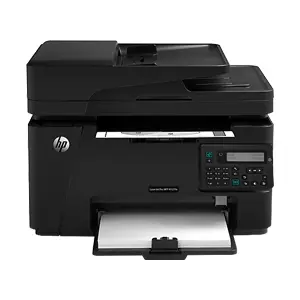
52,000,000 تومان
1 عدد در انبار
1 عدد در انبار
52,000,000 تومان

172,000,000 تومان
4 عدد در انبار
4 عدد در انبار
172,000,000 تومان
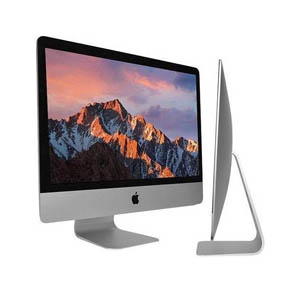
74,000,000 تومان
10 عدد در انبار
10 عدد در انبار
74,000,000 تومان
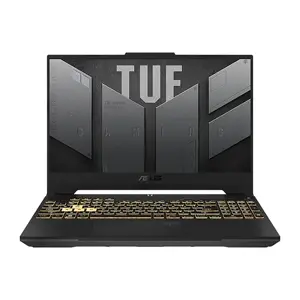
178,000,000 تومان
1 عدد در انبار
1 عدد در انبار
178,000,000 تومان


ارسال سریع
از طریق پست و ...
کیفیت بالا
بالاترین کیفیت محصولات
پشتیبانی همه روزه
حتی جمعه ها
فروشگاه اینترنتی کارا استوک در قلب ایران فعالیت خودش را آغاز نموده است، ما بهترین نوع کالاها را برای مردم شریف ایران در این سایت فراهم کرده ایم و برای رضایت و خوشحالی شما تلاش میکنیم. ما افتخار میکنیم که یکی از معتبرترین فروشگاه های اینترنتی در ایران باشیم. از زمان شروع فعالیتمان در سال 1397، به دلیل کیفیت بالا، قیمت رقابتی و خدمات عالی، به گسترش روز افزون کسب و کارمان پی بردیم.امروزه، بیش از صدها هزار مشتری را در سراسر کشور داریم که به ما اعتماد کردهاند. تلاش میکنیم تا انواع محصولاتی را ارائه دهیم که بهترین کیفیت و قیمت را داشته باشند.
شهر یـزد، بلوار امام جعفرصادق صد متر داخل کوچه ویلا کامپیوتر کارا
karastock1@gmail.com
تمامی حقوق این وبسایت برای سایت کارا استوک محفوظ است.