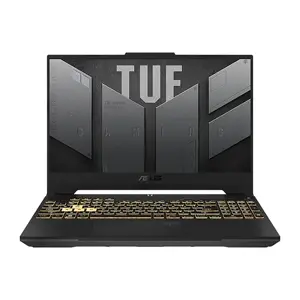

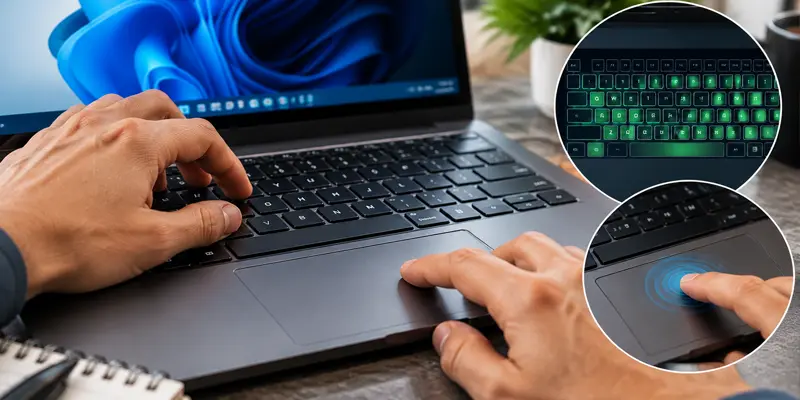
هنگام خرید لپتاپ استوک، بسیاری از کاربران تمرکز اصلی خود را روی پردازنده، رم و حافظه ذخیرهسازی میگذارند؛ اما دو بخش مهم که مستقیماً روی تجربه استفاده روزمره تأثیر دارند، یعنی کیبورد و تاچپد گاهی نادیده گرفته میشوند.
یک لپتاپ استوک ممکن است از نظر مشخصات فنی کاملاً مناسب باشد، اما مشکلاتی ما
نند:
میتوانند استفاده از دستگاه را آزاردهنده کنند.
اهمیت این موضوع در لپتاپهای استوک بیشتر است؛ زیرا این دستگاهها معمولاً سابقه استفاده قبلی دارند و ممکن است مدت زیادی در محیطهای کاری، اداری یا سازمانی استفاده شده باشند.
در این مقاله یاد میگیرید چگونه:
برای تست کامل کیبورد و تاچپد لپتاپ استوک، بهتر است چند مرحله را انجام دهید:
بررسی ظاهری کیبورد
تست عملکرد تمام کلیدها
بررسی قابلیتهای خاص کیبورد
تست تاچپد
یک تست چند دقیقهای میتواند از خرید دستگاهی با مشکل پنهان جلوگیری کند.
کیبورد و تاچپد دو قطعهای هستند که تقریباً در تمام زمان استفاده از لپتاپ با آنها در ارتباط هستید.
خرابی این بخشها ممکن است مانند خرابی یک قطعه داخلی واضح نباشد، اما تأثیر زیادی روی تجربه کاربری دارد.
برای مثال:
کیبورد لپتاپهای استوک معمولاً به دلیل استفاده طولانیمدت بیشتر در معرض فرسودگی قرار دارد.
مواردی که باید بررسی شوند:
کلیدهایی مانند:
اهمیت بیشتری دارند؛ زیرا خرابی آنها در استفاده روزانه بیشتر احساس میشود.
تاچپد فقط یک سطح برای حرکت موس نیست.
در لپتاپهای جدید، تاچپد معمولاً قابلیتهایی مانند:
را ارائه میدهد.
خرابی تاچپد میتواند باعث شود کاربر دائماً به موس خارجی نیاز داشته باشد.
کیبورد لپتاپ استوک ممکن است مشکلات مختلفی داشته باشد. بعضی از این مشکلات با یک تست ساده مشخص میشوند و بعضی نیاز به بررسی دقیقتر دارند.
یکی از رایجترین مشکلات، از کار افتادن یک یا چند کلید است.
علائم:
دلایل احتمالی:
گاهی کلید کاملاً خراب نیست، اما عملکرد طبیعی ندارد.
نشانهها:
این مشکل ممکن است در لپتاپهایی که استفاده زیادی شدهاند بیشتر دیده شود.
ظاهر کیبورد میتواند اطلاعاتی درباره میزان استفاده قبلی دستگاه بدهد.
مثلاً:
میتواند نشانه استفاده زیاد باشد.
البته ظاهر بهتنهایی معیار قطعی نیست؛ زیرا ممکن است کیبورد تعویض شده باشد.
بعضی لپتاپهای استوک دارای نور پسزمینه کیبورد هستند.
در این مدلها بررسی کنید:
نمونه مشکلات:
برای تست کیبورد بهتر است فقط چند کلید را امتحان نکنید. تمام کلیدها باید بررسی شوند.
در این مرحله تمام کلیدها را بررسی کنید.
موارد مهم:
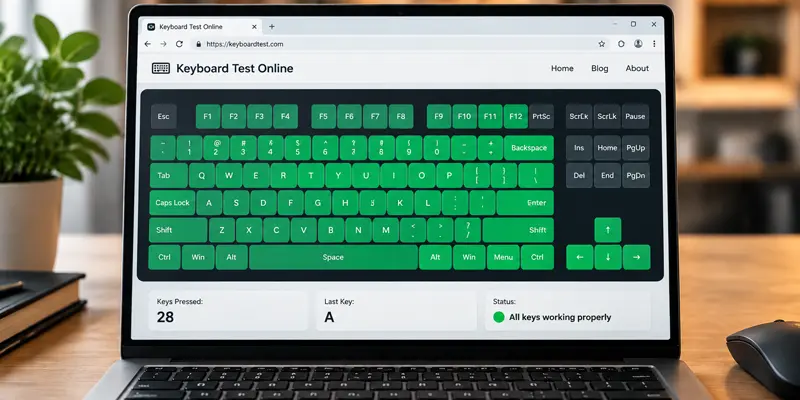
کلیدهای Function در بسیاری از لپتاپها کاربرد مهمی دارند.
مانند:
در لپتاپهای استوک اداری مانند:
این کلیدها معمولاً استفاده زیادی دارند.
در برخی مدلهای بزرگتر مانند لپتاپهای 15 اینچی اداری یا حرفهای، بخش عددی وجود دارد.
بررسی کنید:
تاچپد یکی از بخشهایی است که خرابی آن همیشه در ظاهر مشخص نیست.
برای بررسی کامل باید چند عملکرد مختلف را آزمایش کنید.
اولین بررسی:
بررسی کنید:
یک تاچپد سالم باید در تمام قسمتها واکنش مشابه داشته باشد.
بسیاری از کاربران فقط حرکت نشانگر را بررسی میکنند، اما کلیکها نیز مهم هستند.
بررسی کنید:
مشکلات رایج:
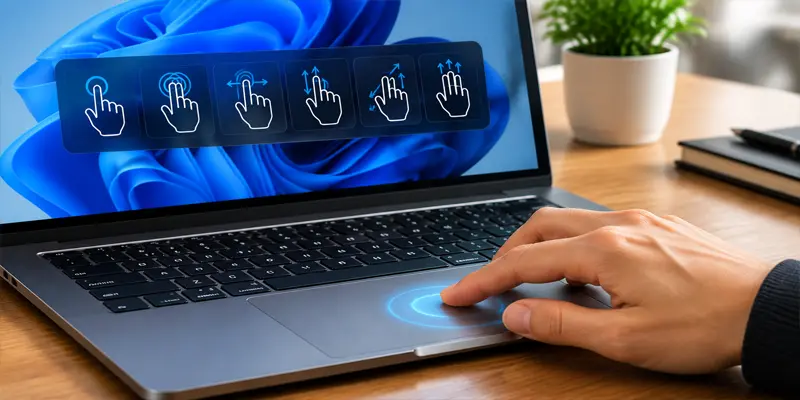
در لپتاپهای جدید، تاچپد قابلیتهای بیشتری دارد.
تست کنید:
برخی لپتاپها از استاندارد Precision Touchpad مایکروسافت استفاده میکنند.
مزایا:
برای بررسی:
مسیر:
Settings → Bluetooth & Devices → Touchpad
را بررسی کنید.
برای بررسی دقیقتر کیبورد و تاچپد، علاوه بر تست دستی، میتوان از ابزارهای نرمافزاری و تنظیمات داخلی سیستمعامل استفاده کرد.
هر ابزار یک کاربرد مشخص دارد:
نکته مهم:
هیچ ابزار واحدی نمیتواند تمام مشکلات را تشخیص دهد. بهترین نتیجه زمانی به دست میآید که تست نرمافزاری، بررسی فیزیکی و تجربه کار با دستگاه کنار هم قرار بگیرند.
| ابزار | تست کیبورد | تست تاچپد | نیاز به نصب | مناسب برای |
|---|---|---|---|---|
| Keyboard Tester | ✓ | ✗ | معمولاً ندارد | بررسی کلیدها |
| Windows Touchpad Settings | ✗ | ✓ | ندارد | تنظیم و تست تاچپد |
| Device Manager | ✗ | ✓ | ندارد | بررسی درایور |
| Hardware Diagnostics برندها | ✓ | ✓ | وابسته به برند | تست جامع سختافزار |
ابزارهای آنلاین Keyboard Tester یکی از سادهترین روشها برای بررسی کلیدهای لپتاپ هستند.
روش کار معمولاً به این شکل است:
مواردی که باید تست شوند:
این ابزار فقط ثبت شدن فرمان کلید را بررسی میکند و همیشه نمیتواند مشکلاتی مانند:
را تشخیص دهد.
برای تست تاچپد، ابتدا باید مطمئن شوید سیستمعامل آن را بهدرستی شناسایی کرده است.
مسیر بررسی:
Settings → Bluetooth & Devices → Touchpad
موارد مهم:
مشکلات احتمالی:
در این شرایط ممکن است:
Device Manager ویندوز برای بررسی وضعیت سختافزار کاربرد دارد.
مسیر:
Device Manager → Human Interface Devices / Mice and other pointing devices
بررسی کنید:
برخی شرکتها ابزارهای تشخیص سختافزار ارائه میکنند.
مثال:
این ابزارها میتوانند در بعضی مدلها مواردی مانند:
را بررسی کنند.
بعد از انجام تست، مهم است بدانید هر مشکل چه میزان اهمیت دارد.
همه ایرادات ارزش یکسان ندارند.
برای مثال:
| مشکل | میزان اهمیت | توضیح |
|---|---|---|
| یک کلید کماستفاده خراب است | کم تا متوسط | وابسته به نیاز کاربر |
| کلیدهای اصلی مانند Enter یا Space مشکل دارند | زیاد | تأثیر مستقیم در کار روزمره |
| چند کلید همزمان کار نمیکنند | زیاد | احتمال مشکل سختافزاری |
| حرکت تاچپد قطع میشود | زیاد | تجربه کاربری را مختل میکند |
| کلیک تاچپد سخت شده | متوسط | احتمال فرسودگی مکانیکی |
| Gestureها کار نمیکنند | کم تا متوسط | ممکن است نرمافزاری باشد |
قبل از خرید لپتاپ استوک بهتر است این موارد را بررسی کنید.
فقط با تایپ چند کلمه کیبورد را قضاوت نکنید.
بعضی کلیدها مانند:
ممکن است کمتر استفاده شوند اما خرابی آنها مهم است.
ظاهر کیبورد اطلاعات خوبی درباره میزان استفاده میدهد، اما معیار قطعی نیست.
ممکن است:
برای تست تاچپد فقط حرکت موس کافی نیست.
حتماً بررسی کنید:
نوع استفاده خود را در تصمیمگیری در نظر بگیرید.
برای مثال:
فرض کنید یک دستگاه Lenovo ThinkPad استوک برای خرید بررسی میشود.
مشخصات:
در بررسی اولیه:
مشاهده شد:
نتیجه:
نشانههایی از استفاده وجود دارد، اما فرسودگی شدید دیده نمیشود.
با ابزار تست کیبورد:
نتیجه:
دستگاه از نظر کیبورد و تاچپد برای استفاده روزمره مناسب ارزیابی شد.
نکته:
این فقط یک سناریوی بررسی است و نتیجه واقعی هر دستگاه باید بر اساس وضعیت همان لپتاپ تعیین شود.
بسیاری از کاربران فقط:
را تست میکنند.
در حالی که کلیدهای کمتر استفادهشده هم باید بررسی شوند.
یک کیبورد ممکن است ظاهر خوبی داشته باشد اما:
حرکت نشانگر فقط یک بخش از عملکرد تاچپد است.
کلیک و Gestureها نیز مهم هستند.
گاهی مشکل تاچپد به دلیل:
است، نه خرابی قطعه.
در خرید لپتاپ استوک، بررسی قبل از پرداخت میتواند از هزینههای بعدی جلوگیری کند.
روش تست در هر دو مشابه است، اما میزان اهمیت بررسی متفاوت است.
در لپتاپ نو معمولاً هدف اطمینان از سلامت اولیه دستگاه است.
در لپتاپ استوک باید علاوه بر سلامت، سابقه استفاده قبلی نیز در نظر گرفته شود.
| مورد بررسی | لپتاپ نو | لپتاپ استوک |
|---|---|---|
| سابقه استفاده | معمولاً ندارد | باید بررسی شود |
| فرسودگی کلیدها | کمتر محتمل است | مهم است |
| بررسی ظاهر کیبورد | توصیه میشود | ضروریتر است |
| تست کامل کلیدها | پیشنهاد میشود | اهمیت بالا دارد |
| بررسی تاچپد | لازم است | بسیار مهم است |
برای تست کیبورد لپتاپ استوک بهتر است تمام کلیدها را با یک ابزار Keyboard Tester بررسی کنید. علاوه بر حروف و اعداد، کلیدهای Enter، Space، Shift، Ctrl، Alt، کلیدهای جهت، Function Keys و NumPad را نیز آزمایش کنید.
بررسی نرمافزاری را با بررسی فیزیکی ترکیب کنید تا گیر کردن، لق بودن یا نیاز به فشار غیرعادی کلیدها نیز مشخص شود.
برای بررسی اولیه، ابزارهای آنلاین Keyboard Tester کاربردی هستند؛ زیرا بدون نصب نرمافزار مشخص میکنند فشردن هر کلید توسط سیستم ثبت میشود یا خیر.
با این حال، این ابزارها وضعیت مکانیکی کلید را ارزیابی نمیکنند. بنابراین نتیجه تست آنلاین بهتنهایی برای ارزیابی کامل کیبورد کافی نیست.
اگر کلید:
نیاز به بررسی دارد.
اگر مشکل فقط در یک برنامه مشاهده میشود، قبل از نتیجهگیری درباره خرابی سختافزاری، تنظیمات نرمافزار و سیستمعامل را نیز بررسی کنید.
انگشت خود را روی تمام سطح تاچپد حرکت دهید و به حرکت نشانگر توجه کنید. سپس کلیک چپ و راست، اسکرول دو انگشتی و Gestureهای پشتیبانیشده دستگاه را آزمایش کنید.
حرکت نشانگر باید روان باشد و ناحیهای از تاچپد نباید بدون پاسخ باقی بماند.
کار نکردن تاچپد الزاماً به معنی خرابی سختافزاری نیست.
دلایل احتمالی شامل:
است.
بنابراین قبل از تصمیم درباره تعمیر یا تعویض قطعه، موارد نرمافزاری نیز باید بررسی شوند.
بستگی به نوع خرابی و طراحی لپتاپ دارد. بعضی مشکلات محدود ممکن است قابل تعمیر باشند، اما در برخی مدلها تعویض مجموعه کیبورد راهحل عملیتری است.
هزینه و امکان تعمیر نیز بین مدلهای مختلف متفاوت است؛ بنابراین نمیتوان یک حکم کلی برای تمام لپتاپها ارائه کرد.
اگر مدل موردنظر به Keyboard Backlight مجهز است، نور کیبورد را فعال کنید و موارد زیر را بررسی کنید:
وجود قابلیت نور پسزمینه را نیز بر اساس مشخصات دقیق همان مدل بررسی کنید؛ همه نسخههای یک خانواده لپتاپ الزاماً کیبورد بکلایت ندارند.
تست کیبورد و تاچپد لپ تاپ استوک زمان زیادی نمیگیرد، اما میتواند مشکلاتی را مشخص کند که در نگاه اول قابل مشاهده نیستند.
در بررسی کیبورد فقط به تایپ چند کلمه اکتفا نکنید. تمام کلیدها، Function Keys، میانبرها و در صورت وجود، نور پسزمینه را بررسی کنید.
برای تاچپد نیز حرکت نشانگر تنها معیار سلامت نیست. موارد زیر اهمیت دارند:
همچنین هر مشکل را فوراً به خرابی سختافزاری نسبت ندهید. برخی ایرادات تاچپد یا کلیدهای میانبر میتوانند به تنظیمات یا درایورها مربوط باشند.
در نهایت، نتیجه این تست باید در کنار بررسی سایر قطعات دستگاه مانند صفحه نمایش، SSD، باتری، پورتها و وضعیت ظاهری قرار بگیرد تا تصویر دقیقتری از شرایط واقعی لپتاپ داشته باشید.