

یکی از مهمترین بخشهایی که هنگام خرید لپتاپ استوک باید بررسی شود، حافظه ذخیرهسازی دستگاه است. برخلاف لپتاپ نو که معمولاً با قطعات کمکارکرد یا بدون استفاده عرضه میشود، لپتاپهای استوک ممکن است مدتها در محیطهای کاری، سازمانی یا صنعتی استفاده شده باشند.
در این میان SSD اهمیت زیادی دارد؛ زیرا علاوه بر تأثیر مستقیم روی سرعت اجرای ویندوز و نرمافزارها، میزان کارکرد و سلامت آن میتواند اطلاعات مهمی درباره وضعیت کلی دستگاه در اختیار شما قرار دهد.
اما یک سؤال مهم وجود دارد:
برای پاسخ به این سؤال، باید چند مورد را بررسی کنید:
در این مقاله روشهای عملی تست SSD لپتاپ استوک را بررسی میکنیم تا بتوانید قبل از خرید یا پس از دریافت دستگاه، وضعیت حافظه آن را ارزیابی کنید.
برای بررسی SSD لپتاپ استوک، ابتدا باید از ابزارهای بررسی سلامت و عملکرد استفاده کنید.
مراحل اصلی تست:
نتایج را با وضعیت استاندارد SSD مقایسه کنید
SSD یکی از قطعاتی است که معمولاً در خرید لپتاپ استوک کمتر مورد توجه قرار میگیرد؛ در حالی که خرابی یا فرسودگی آن میتواند تجربه استفاده از دستگاه را کاملاً تغییر دهد.
یک لپتاپ ممکن است:
اما اگر SSD آن وضعیت مناسبی نداشته باشد، مشکلاتی مانند کندی، هنگ کردن یا کاهش سرعت انتقال فایلها ایجاد میشود.
کارکرده بودن SSD بهتنهایی به معنی خراب بودن آن نیست.
بسیاری از SSDها حتی پس از چند سال استفاده، همچنان عملکرد مناسبی دارند؛ اما باید میزان استفاده و وضعیت سلامت آنها بررسی شود.
| وضعیت SSD | ویژگیها |
|---|---|
| SSD سالم | سلامت مناسب، بدون خطای SMART، سرعت نزدیک به استاندارد |
| SSD متوسط | درصد سلامت کاهش یافته، اما قابل استفاده |
| SSD فرسوده | سلامت پایین، خطاهای احتمالی، کاهش عملکرد |
نکته مهم:
هیچ درصد سلامت ثابتی وجود ندارد که برای تمام SSDها مناسب باشد.
عمر SSD به عوامل مختلفی مانند:
وابسته است.
برخی نشانههای احتمالی SSD مشکلدار:
البته این علائم همیشه فقط مربوط به SSD نیستند و ممکن است دلایل دیگری مانند مشکل ویندوز، رم یا پردازنده نیز داشته باشند.
قبل از اجرای نرمافزارهای تست، بهتر است ابتدا مشخصات پایه SSD را بررسی کنید.
این اطلاعات کمک میکنند نتیجه تست را بهتر تحلیل کنید.
SSDها در لپتاپها معمولاً در چند نوع اصلی استفاده میشوند:
نکته مهم این است که M.2 به تنهایی نوع سرعت نیست؛ بلکه یک فرم فیزیکی است. یک SSD با فرم M.2 میتواند SATA یا NVMe باشد.
| نوع SSD | سرعت معمول | کاربرد رایج | مناسب لپ تاپ استوک |
|---|---|---|---|
| SATA SSD | متوسط | لپتاپهای اقتصادی و اداری | مناسب |
| NVMe SSD | بالاتر | لپتاپهای جدیدتر و حرفهای | بسیار مناسب |
| M.2 SATA | مشابه SATA | مدلهای باریکتر | مناسب |
یکی از بررسیهای مهم، مطابقت ظرفیت اعلامشده با ظرفیت واقعی SSD است.
برای مثال:
اگر فروشنده اعلام کرده باشد لپتاپ دارای SSD با ظرفیت 512GB است، باید در ویندوز یا نرمافزارهای تخصصی همین مقدار حافظه شناسایی شود.
البته ظرفیت قابل مشاهده در ویندوز معمولاً کمی کمتر از عدد اسمی است؛ این موضوع طبیعی است.
مثال:
این اختلاف به دلیل تفاوت نحوه محاسبه سازندگان و سیستم عامل است.
یکی از مهمترین بخشهای تست SSD، بررسی میزان استفاده قبلی آن است.
دو مقدار مهم:
مدت زمانی که SSD فعال بوده است.
مقدار اطلاعاتی که روی SSD نوشته شده است.
مثال:
فرض کنید دو لپتاپ مشابه دارید:
| مورد | لپتاپ اول | لپتاپ دوم |
|---|---|---|
| مدل SSD | مشابه | مشابه |
| سلامت | 98٪ | 85٪ |
| Host Writes | کم | بسیار زیاد |
در این شرایط لپتاپ اول احتمالاً SSD کمکارکردتری دارد.
البته تصمیم نهایی فقط نباید بر اساس یک عدد گرفته شود؛ مدل SSD و استاندارد کارخانه نیز اهمیت دارد.
برای بررسی SSD ابزارهای مختلفی وجود دارد که هرکدام هدف مشخصی دارند.
هیچ نرمافزاری بهتنهایی تمام اطلاعات لازم را ارائه نمیدهد؛ بهتر است ترکیبی از بررسی سلامت و تست سرعت انجام شود.
| نرم افزار | تست سلامت | تست سرعت | نمایش SMART | کاربرد اصلی |
|---|---|---|---|---|
| CrystalDiskInfo | ✓ | ✗ | ✓ | بررسی سلامت SSD |
| CrystalDiskMark | ✗ | ✓ | ✗ | بررسی سرعت |
| Hard Disk Sentinel | ✓ | محدود | ✓ | بررسی جامعتر |
| HWiNFO | محدود | ✗ | اطلاعات سختافزاری | مشاهده مشخصات |
CrystalDiskInfo یکی از ابزارهای رایج برای مشاهده وضعیت سلامت حافظههای ذخیرهسازی است.
با استفاده از این نرمافزار میتوان اطلاعاتی مانند:
را مشاهده کرد.
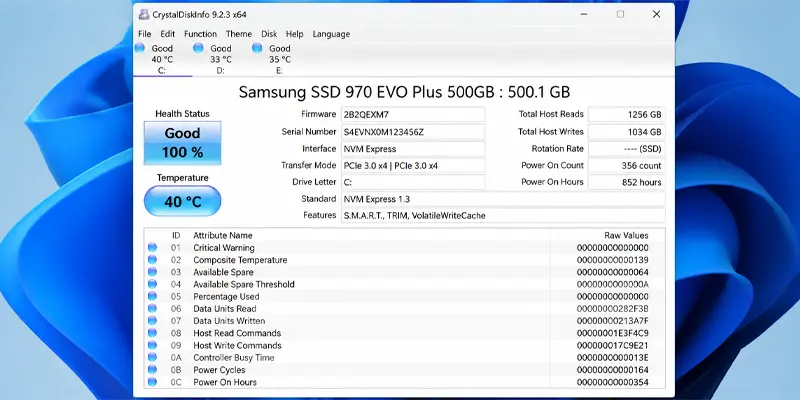
بخش Health نشاندهنده وضعیت کلی SSD است.
اما باید توجه داشت:
برای تصمیم خرید بهتر است این عدد همراه با:
بررسی شود.
دمای SSD یکی دیگر از شاخصهای مهم است.
دمای بالا ممکن است باعث:
شود.
عوامل تأثیرگذار:
CrystalDiskMark برای اندازهگیری سرعت خواندن و نوشتن SSD استفاده میشود.
این نرمافزار معمولاً موارد زیر را بررسی میکند:
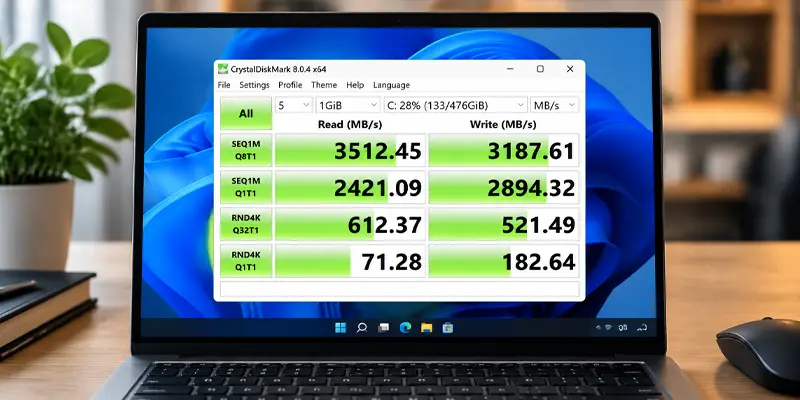
انجام تست بهتنهایی کافی نیست؛ مهمتر از آن، توانایی تحلیل نتیجه تست است.
بسیاری از کاربران بعد از باز کردن CrystalDiskInfo یا CrystalDiskMark با اعداد مختلفی مواجه میشوند اما نمیدانند این اعداد چه معنایی دارند و آیا SSD برای خرید مناسب است یا خیر.
برای تصمیمگیری بهتر باید چند معیار را همزمان بررسی کرد:
| وضعیت SSD | نشانهها | نتیجه احتمالی |
|---|---|---|
| وضعیت مناسب | سلامت خوب، بدون خطای SMART، سرعت طبیعی | مناسب استفاده |
| نیازمند بررسی بیشتر | کاهش سلامت، کارکرد بالا، اما بدون خطا | نیاز به بررسی مدل و قیمت |
| وضعیت نامناسب | خطای SMART، افت شدید سرعت، سلامت پایین | ریسک بالای خرید |
یکی از رایجترین سؤالها هنگام خرید لپتاپ استوک این است که:
«سلامت SSD باید چند درصد باشد؟»
پاسخ دقیق برای همه SSDها یکسان نیست.
دلیل:
بهصورت کلی:
| وضعیت سلامت | برداشت کلی |
|---|---|
| سلامت بالا | معمولاً شرایط مطلوب |
| کاهش متوسط سلامت | نیاز به بررسی بیشتر |
| کاهش شدید سلامت | احتمال نزدیک شدن به پایان عمر مفید |
نکته مهم:
فقط بر اساس درصد سلامت تصمیم نگیرید.
برای مثال یک SSD با سلامت کمتر اما مدل باکیفیت و کارکرد منطقی، ممکن است انتخاب بهتری از یک SSD ارزان با درصد بالاتر باشد.
تعویض SSD معمولاً زمانی منطقی است که چند نشانه همزمان وجود داشته باشد:
اما اگر تنها درصد سلامت کمی کاهش یافته باشد و SSD بدون خطا کار کند، الزاماً به معنی خراب بودن آن نیست.
قبل از خرید لپتاپ استوک، این موارد را بررسی کنید:
فرض کنید قصد خرید یک لپتاپ استوک اداری مانند یک مدل Dell Latitude را دارید.
فروشنده اعلام کرده است:
در نگاه اول مشخصات مناسب به نظر میرسد.
اما هنگام بررسی SSD:
نتیجه:
مشاهده میشود:
نتیجه:
با توجه به اینکه:
این SSD میتواند برای استفاده روزمره گزینه قابل قبولی باشد.
نکته مهم:
این مثال فقط یک سناریوی آموزشی است. نتیجه واقعی هر دستگاه باید بر اساس مدل دقیق SSD و شرایط همان لپتاپ بررسی شود.
فقط به ظرفیت SSD توجه میکنند
512 گیگابایت بودن SSD به معنی سالم بودن آن نیست.
فقط درصد Health را بررسی میکنند
درصد سلامت یکی از معیارهاست، نه تنها معیار تصمیمگیری.
سرعت SSD را تست نمیکنند
گاهی یک SSD به دلیل مشکل یا شرایط کاری، عملکرد واقعی پایینتری دارد.
مدل SSD را بررسی نمیکنند
دو SSD با ظرفیت مشابه ممکن است از نظر کیفیت، سرعت و عمر تفاوت زیادی داشته باشند.
به گفته فروشنده بدون بررسی اعتماد میکنند
در خرید لپتاپ استوک، بررسی فنی قبل از تصمیم نهایی اهمیت زیادی دارد.
اگرچه روش تست SSD در هر دو نوع دستگاه مشابه است، اما دلیل اهمیت آن متفاوت است.
در لپتاپ نو معمولاً تمرکز بیشتر روی اطمینان از سلامت اولیه قطعه است؛ اما در لپتاپ استوک باید میزان استفاده قبلی نیز بررسی شود.
| مورد بررسی | لپ تاپ نو | لپ تاپ استوک |
|---|---|---|
| سلامت اولیه | معمولاً بالا | نیازمند بررسی |
| میزان کارکرد | معمولاً بسیار کم | بسیار مهم |
| بررسی SMART | کمتر ضروری | بسیار مهم |
| بررسی Host Writes | اهمیت کمتر | اهمیت بیشتر |
| تست سرعت | برای اطمینان | برای بررسی عملکرد واقعی |
بله، SSD لپتاپ استوک میتواند کاملاً قابل اعتماد باشد؛ اما باید سلامت، میزان کارکرد و شرایط آن بررسی شود. کارکرده بودن SSD بهتنهایی به معنی خراب بودن آن نیست.
با استفاده از نرمافزارهایی مانند CrystalDiskInfo میتوان اطلاعاتی مانند:
را بررسی کرد.
بهترین ابزار به هدف شما بستگی دارد:
عدد مشخصی برای تمام SSDها وجود ندارد؛ زیرا مدلها و روش محاسبه سلامت متفاوت هستند. بهتر است درصد سلامت همراه با میزان کارکرد و وضعیت SMART بررسی شود.
Power On Hours مدت زمانی است که SSD فعال بوده است و میتواند اطلاعاتی درباره میزان استفاده قبلی حافظه ارائه دهد.
تشخیص قطعی همیشه ممکن نیست، اما بررسی مواردی مانند:
میتواند نشانههایی ارائه دهد.
CrystalDiskInfo بیشتر برای بررسی سلامت و اطلاعات SMART استفاده میشود.
CrystalDiskMark برای اندازهگیری سرعت خواندن و نوشتن SSD کاربرد دارد.
تست SSD لپتاپ استوک یکی از مهمترین بررسیهایی است که قبل از خرید باید انجام شود.
یک SSD سالم فقط به معنی داشتن ظرفیت بالا نیست؛ بلکه باید مواردی مانند:
بررسی شوند.
بهترین روش این است که چند معیار را کنار هم قرار دهید و بر اساس یک عدد یا یک تست خاص تصمیم نگیرید.
اگر قصد خرید لپتاپ استوک دارید، بررسی وضعیت SSD میتواند کمک کند انتخاب مطمئنتری داشته باشید و از هزینههای احتمالی تعویض قطعه جلوگیری کنید.