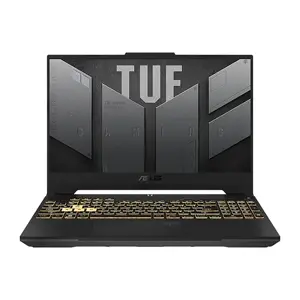

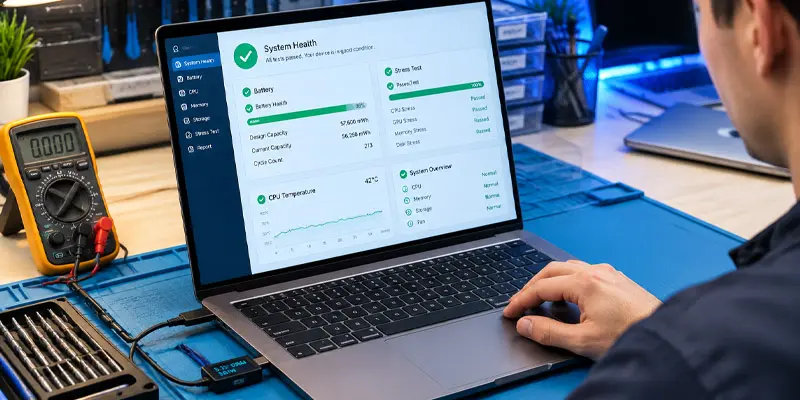
خرید لپتاپ استوک فقط به بررسی ظاهر دستگاه محدود نمیشود. ممکن است یک لپتاپ بدنهای تمیز داشته باشد، اما باتری ضعیف، SSD فرسوده، نمایشگر معیوب یا مشکل حرارتی داشته باشد.
از طرف دیگر، وجود چند خطوخش روی بدنه لزوماً به معنی مشکل فنی نیست. به همین دلیل، تست لپ تاپ استوک باید چند بخش مختلف را پوشش دهد:
هدف از این بررسیها پیدا کردن «لپتاپ بدون کوچکترین ایراد» نیست؛ هدف این است که وضعیت واقعی دستگاه را قبل از تصمیم نهایی بشناسید و بدانید هر ایراد چه اهمیتی دارد.
تست لپ تاپ استوک چیست؟
تست لپ تاپ استوک مجموعهای از بررسیهای ظاهری، سختافزاری و نرمافزاری است که برای ارزیابی وضعیت واقعی دستگاه انجام میشود. این بررسی شامل بدنه، نمایشگر، باتری، SSD یا HDD، RAM، CPU، GPU، کیبورد، پورتها، شارژر و عملکرد کلی لپتاپ است.
قبل از اجرای هر نرمافزار یا تست سنگین، ابتدا باید مطمئن شوید دستگاهی که مقابل شماست همان دستگاهی است که فروشنده معرفی کرده است.
این مرحله ساده به نظر میرسد، اما از نظر خرید اهمیت زیادی دارد؛ چون اگر مدل CPU، مقدار RAM یا نوع حافظه با مشخصات اعلامشده متفاوت باشد، ادامه تستها نمیتواند این اختلاف را جبران کند.
مدل لپتاپ را فقط از روی برچسب روی بدنه تشخیص ندهید.
اطلاعات مدل را از چند محل بررسی کنید:
در لپتاپهای استوک ممکن است برچسب دستگاه آسیب دیده یا حتی تعویض شده باشد؛ بنابراین بهتر است اطلاعات نرمافزاری و BIOS را نیز با مشخصات فیزیکی تطبیق دهید.
موارد زیر را با اطلاعات فروشنده مقایسه کنید:
| قطعه | چه چیزی بررسی شود؟ |
|---|---|
| CPU | مدل دقیق و نسل پردازنده |
| RAM | ظرفیت و در صورت نیاز تعداد ماژولها |
| SSD/HDD | نوع، ظرفیت و مدل |
| GPU | مدل گرافیک مجتمع یا مجزا |
| Display | رزولوشن و در صورت نیاز نرخ نوسازی |
اگر مثلاً لپتاپ با SSD 512GB معرفی شده اما سیستم یک درایو 256GB را نشان میدهد، قبل از هر تصمیمی باید علت مشخص شود.
Serial Number برای تطبیق اطلاعات دستگاه و استفاده از خدمات سازنده اهمیت دارد.
در صورت امکان:
نباید صرفاً از روی شماره سریال نتیجه گرفت که دستگاه حتماً تعمیر نشده یا تمام قطعات آن اصلی هستند. سریال ابزار شناسایی است، نه گواهی سلامت کامل.
وارد BIOS/UEFI شوید و مواردی مانند اینها را بررسی کنید:
اگر دستگاه از شما رمز BIOS میخواهد و فروشنده امکان دسترسی یا رفع آن را ندارد، موضوع باید قبل از خرید روشن شود.
در لپتاپهای سازمانی، بررسی قفلها اهمیت بیشتری دارد.
مواردی که باید بررسی شوند:
باکس نکات مهم
قبل از شروع تستهای فنی، سه مورد را ثبت کنید: مدل دقیق، مشخصات سختافزاری و شماره سریال. این اطلاعات مبنای مقایسه نتایج تست با مشخصات اعلامشده هستند.
تست ظاهری اولین بررسی فیزیکی دستگاه است و بهتر است قبل از روشنکردن لپتاپ انجام شود.
هدف این مرحله پیدا کردن هرگونه نشانهای از:
است.
بدنه را از زوایای مختلف بررسی کنید.
به موارد زیر توجه کنید:
وجود خطوخش بهتنهایی نشانه خرابی نیست. اهمیت آن زمانی بیشتر میشود که همراه با تغییر شکل، شکستگی یا نشانه تعمیر باشد.
نمایشگر را چند بار بهآرامی باز و بسته کنید.
بررسی کنید:
لولا یکی از قسمتهایی است که صرفاً با نگاهکردن به لپتاپ بسته نمیتوان سلامت آن را ارزیابی کرد.
پیچهای زیر دستگاه را بررسی کنید.
وجود آثار بازشدگی لزوماً به معنی خرابی نیست؛ لپتاپ ممکن است برای ارتقای RAM یا SSD، سرویس یا تعویض باتری باز شده باشد.
نکته مهم این است که آثار بازشدگی را با سایر شواهد بررسی کنید، نه اینکه صرفاً از روی آن نتیجه بگیرید دستگاه مشکل داشته است.
به قسمتهای زیر دقت بیشتری داشته باشید:
اگر در یک نقطه هم آثار ضربه و هم تغییر شکل مشاهده میکنید، بهتر است آن قسمت را در تست عملکردی نیز بررسی کنید.
پدهای زیر لپتاپ را بررسی کنید.
کندهشدن یک پد ممکن است صرفاً مسئله ظاهری باشد، اما اگر دستگاه روی سطح صاف لق بزند، باید مشخص شود مشکل از پد، شاسی یا تغییر شکل بدنه است.
شارژر را فقط از نظر روشنشدن دستگاه بررسی نکنید.
موارد زیر را ببینید:
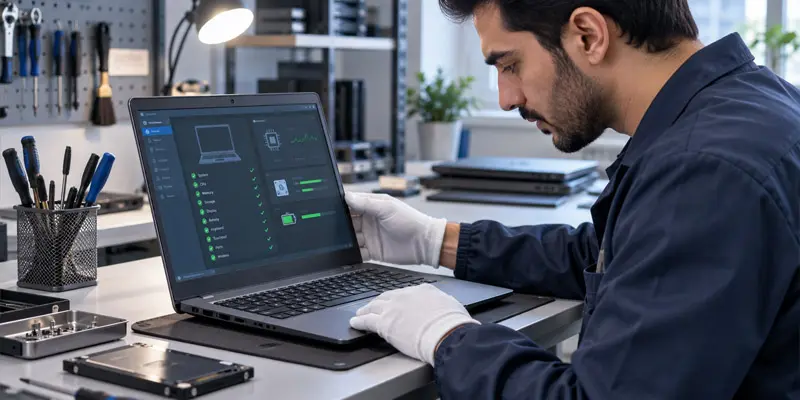
نمایشگر یکی از قطعاتی است که یک ایراد کوچک در آن میتواند تجربه استفاده روزانه را تحت تأثیر قرار دهد.
برای تست کامل، فقط به نمایش تصویر در دسکتاپ اکتفا نکنید.
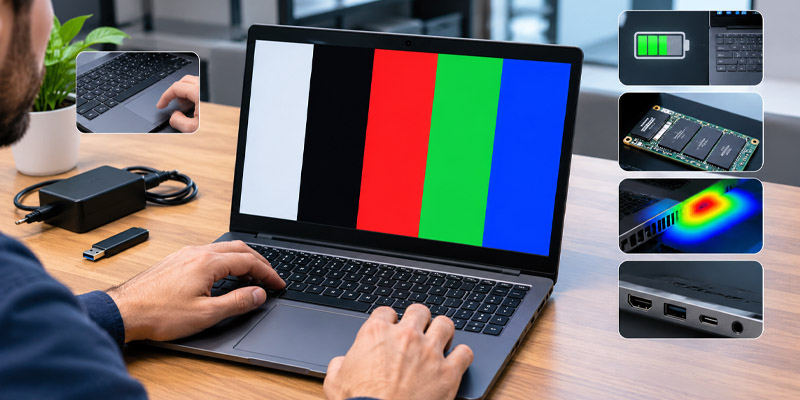
یک پسزمینه کاملاً:
نمایش دهید.
در هر رنگ، نقاطی را که برخلاف رنگ زمینه ثابت میمانند بررسی کنید.
Dead Pixel و Stuck Pixel دقیقاً یک مفهوم ندارند، بنابراین بهتر است در مقاله و هنگام بررسی دستگاه، نوع ایراد مشخص شود.
تصویر کاملاً روشن و کاملاً تیره را بررسی کنید.
به دنبال موارد زیر باشید:
اگر نقص فقط در یک زاویه یا حالت خاص ظاهر میشود، آن حالت را نیز ثبت کنید.
صفحه را روی یک رنگ یکدست قرار دهید.
تفاوت روشنایی در بخشهای مختلف نمایشگر را بررسی کنید.
در پنلهای LCD، مشاهده مقداری تفاوت نوردهی در لبهها لزوماً به معنی خرابی نیست؛ شدت و ماهیت مشکل اهمیت دارد.
رزولوشن اعلامشده را با تنظیمات Windows و مشخصات مدل مقایسه کنید.
در صورت پشتیبانی دستگاه، Refresh Rate را نیز بررسی کنید.
هدف این مرحله این است که مطمئن شوید پنل نصبشده با مشخصات مورد انتظار دستگاه مطابقت دارد.
این تست را بهتر است با چند رنگ انجام دهید.
ترتیب ساده:
در هر مرحله چند ثانیه به تمام سطح نمایشگر نگاه کنید.
باکس نکات مهم
نمایشگر تمیز و بدون خطوخش لزوماً به معنی پنل سالم نیست. پیکسل معیوب، لکه، خطوط و مشکلات یکنواختی نور ممکن است فقط با نمایش رنگهای یکدست مشخص شوند.
تمام کلیدها را یکبار امتحان کنید.
روی این کلیدها حساستر باشید:
فقط فشار دادن کلید کافی نیست؛ مطمئن شوید ورودی آن در سیستم ثبت میشود.
کلیدهای Fn و میانبرهای سختافزاری را بررسی کنید.
بسته به مدل دستگاه ممکن است این کلیدها برای مواردی مانند:
استفاده شوند.
همه این قابلیتها در تمام مدلها یکسان نیستند.
اگر مدل موردنظر دارای Backlit Keyboard است، روشن و خاموششدن آن را بررسی کنید.
یکنواختی نور و عملکرد کلید مربوط به آن را نیز بررسی کنید.
تاچپد را در قسمتهای مختلف حرکت دهید.
موارد زیر را بررسی کنید:
اگر دستگاه از Multi-Touch پشتیبانی میکند، ژستهای اصلی را امتحان کنید.
این قابلیتها به مدل، درایور و تنظیمات دستگاه وابستهاند؛ بنابراین نبود یک Gesture خاص را بدون بررسی مشخصات مدل نباید خرابی در نظر گرفت.
باتری در لپتاپ استوک یک قطعه مصرفی است و نباید فقط بر اساس عبارتهایی مثل «باتری سالم» یا درصد نمایش دادهشده در Taskbar قضاوت شود.
Windows 11 ابزار داخلی powercfg /batteryreport دارد که یک گزارش HTML از اطلاعات باتری ایجاد میکند. Microsoft بخشهایی مانند Installed Battery، Recent Usage و Battery Usage را برای بررسی این گزارش معرفی کرده است.
Design Capacity ظرفیتی است که باتری برای آن طراحی شده است.
این مقدار را باید در کنار ظرفیت فعلی بررسی کرد، نه بهصورت مستقل.
Full Charge Capacity ظرفیت شارژی است که سیستم در شرایط فعلی برای باتری گزارش میکند.
اگر این مقدار با Design Capacity تفاوت قابلتوجهی داشته باشد، نشاندهنده کاهش ظرفیت نسبت به ظرفیت طراحی است؛ اما برای قضاوت درباره وضعیت باتری باید سن دستگاه، نوع استفاده، رفتار شارژ و سایر اطلاعات نیز در نظر گرفته شوند.
Cycle Count تعداد چرخههای شارژ باتری را نشان میدهد؛ اما نحوه ارائه این اطلاعات به مدل و سازنده دستگاه وابسته است.
بنابراین نبود Cycle Count در یک لپتاپ بهتنهایی نشانه خرابی نیست.
در Windows 11:
powercfg /batteryreportاین روش توسط Microsoft مستند شده است.
مهمترین مواردی که باید کنار هم دیده شوند:
از یک عدد بهتنهایی نتیجه قطعی نگیرید.
مثلاً پایینبودن ظرفیت فعلی نسبت به ظرفیت طراحی، اطلاعات مهمی است؛ اما اینکه این افت برای یک کاربر «قابل قبول» باشد به قیمت دستگاه، سن باتری، نوع کاربری و انتظار از شارژدهی بستگی دارد.
بعد از بررسی گزارش، رفتار واقعی دستگاه را نیز ببینید.
یک سناریوی کنترلشده تعریف کنید:
سپس کاهش شارژ را در یک بازه زمانی مشخص ثبت کنید.
مقایسه دو لپتاپ فقط بر اساس «چند ساعت شارژ میدهد» دقیق نیست؛ چون مصرف CPU، روشنایی نمایشگر، نوع پنل، برنامههای فعال و شرایط استفاده روی نتیجه تأثیر دارند.
جدول: شاخصهای باتری
| شاخص | چه چیزی را نشان میدهد؟ | هنگام بررسی به چه چیزی توجه کنیم؟ |
|---|---|---|
| Design Capacity | ظرفیت طراحیشده باتری | مقدار مرجع |
| Full Charge Capacity | ظرفیت شارژ فعلی گزارششده | اختلاف با ظرفیت طراحی |
| Cycle Count | سابقه چرخههای شارژ در صورت ارائه | در کنار سایر اطلاعات |
| Recent Usage | رفتار اخیر مصرف | الگوی مصرف |
| Battery Usage | نحوه مصرف انرژی | مصرف غیرعادی یا الگوهای خاص |
Storage یکی از بخشهایی است که باید هم از نظر مشخصات و هم از نظر سلامت بررسی شود.
ابتدا بررسی کنید:
تفاوت ظرفیت اسمی و ظرفیت قابل مشاهده در سیستم طبیعی است؛ بنابراین نباید صرفاً به عدد نمایشدادهشده در Windows نگاه کرد و نتیجهگیری عجولانه داشت.
مدل دقیق SSD یا HDD را شناسایی کنید.
این اطلاعات برای بررسی مشخصات فنی و نوع حافظه اهمیت دارد.
همچنین مشخص کنید دستگاه واقعاً:
یا ترکیبی از این موارد را دارد.
SMART مجموعهای از اطلاعات و شاخصهای مربوط به وضعیت ذخیرهسازی است که در بسیاری از درایوها برای پایش وضعیت استفاده میشود.
SMART را باید در کنار مدل درایو و شاخصهای گزارششده توسط همان درایو تفسیر کرد.
عبارت Health در ابزارهای مختلف الزاماً یک استاندارد یکسان با یک تعریف واحد نیست.
به همین دلیل، بهتر است به جای اینکه صرفاً بگوییم:
«Health بالای فلان درصد یعنی کاملاً سالم»
شاخصهای واقعی گزارششده توسط خود درایو را نیز بررسی کنیم.
در HDD، بررسی Bad Sector و خطاهای خواندن اهمیت بیشتری دارد.
اگر ابزار تشخیصی خطا یا هشدار جدی نشان دهد، موضوع باید بررسی شود.
اما یک Scan یا تست ناقص را نباید معادل تأیید سلامت کامل درایو در نظر گرفت.
دمای درایو را در حالت عادی و هنگام فعالیت بررسی کنید.
اگر دما در شرایط معمول غیرعادی بالا میرود، باید علت آن مشخص شود؛ ممکن است مشکل از تهویه، محل نصب درایو، بار کاری یا خود قطعه باشد.
جدول: شاخص SSD/HDD و معنی آن
| شاخص | مفهوم | نتیجه قابل بررسی |
|---|---|---|
| Model | مدل دقیق درایو | تطبیق با مشخصات |
| Capacity | ظرفیت | تطبیق با آگهی |
| SMART | اطلاعات سلامت و عملکرد | هشدارها و خطاها |
| Health | شاخص گزارششده توسط ابزار/درایو | در کنار سایر دادهها |
| Temperature | دمای درایو | رفتار در حالت عادی و فعالیت |
| Bad Sector | بخشهای مشکلدار در HDD | وجود خطا و شدت آن |
محل تصویر:
Screenshot واقعی از ابزار بررسی سلامت SSD/HDD.
RAM هم باید از نظر ظرفیت و هم از نظر خطا بررسی شود.
ظرفیت نمایشدادهشده در Windows را با مشخصات دستگاه تطبیق دهید.
اگر مثلاً لپتاپ با 16GB RAM معرفی شده، باید سیستم نیز مقدار مورد انتظار را شناسایی کند.
در صورت نیاز مشخص کنید RAM از:
تشکیل شده است.
این اطلاعات برای ارتقا و عملکرد حافظه اهمیت دارد.
برای بررسی اولیه میتوان از ابزارهای تشخیص حافظه Windows استفاده کرد.
برای بررسی عمیقتر، ابزارهای تخصصی Memory Test نیز وجود دارند.
هدف تست، شناسایی خطاهای حافظه است؛ نه صرفاً نمایش ظرفیت RAM.
اگر علائمی مانند:
وجود دارد، تست تخصصیتر اهمیت بیشتری پیدا میکند.
CPU و GPU را نباید فقط از روی نام مدل ارزیابی کرد.
دو دستگاه ممکن است پردازنده مشابه داشته باشند اما به دلیل تفاوت خنککننده، وضعیت حرارتی، تنظیمات توان یا شرایط دستگاه، رفتار متفاوتی نشان دهند.
مدل CPU را از اطلاعات سیستم یا ابزارهای Hardware Information بررسی کنید.
موارد زیر را با مشخصات اعلامشده تطبیق دهید:
بررسی کنید:
دمای Idle بهتنهایی کافی نیست.
بهتر است رفتار دستگاه را در دو حالت ببینید:
همچنین دمای ثبتشده باید با مدل CPU/GPU، شرایط محیط و نوع تست تفسیر شود.
برای تست عملکرد میتوان از Benchmarkهای متناسب با سختافزار استفاده کرد.
مهمتر از عدد Benchmark این است که:
Thermal Throttling زمانی رخ میدهد که سیستم برای کنترل دما، عملکرد پردازنده یا گرافیک را کاهش دهد.
وجود افت عملکرد در تست طولانی لزوماً به معنی خرابی نیست؛ باید مشخص شود این رفتار در محدوده طراحی دستگاه است یا نشانه مشکل حرارتی.
تست Stress باید کنترلشده باشد.
قبل از اجرای آن:
باکس نکات مهم
Benchmark یک عدد تولید میکند؛ اما سلامت دستگاه فقط با یک عدد مشخص نمیشود. نتیجه تست عملکرد را در کنار دما، پایداری، صدای فن و مشخصات سختافزاری تفسیر کنید.
به صدای فن در حالت عادی گوش دهید.
صدای فن هنگام افزایش بار طبیعی است، اما:
میتواند نیازمند بررسی بیشتر باشد.
پس از روشنشدن دستگاه اجازه دهید سیستم چند دقیقه در حالت نسبتاً آرام قرار بگیرد.
سپس بررسی کنید:
وجود فعالیت پسزمینه Windows یا برنامهها میتواند روی این نتیجه اثر بگذارد.
در یک تست کنترلشده، افزایش دور فن طبیعی است.
آنچه باید بررسی شود:
هیچ عدد واحدی را نمیتوان برای تمام لپتاپها بهعنوان «دمای سالم» تعیین کرد.
مدل پردازنده، سیستم خنککننده، ضخامت دستگاه، دمای محیط و نوع بار روی نتیجه اثر دارند.
بنابراین روند دما و رفتار دستگاه مهمتر از یک عدد منفرد است.
با یک وسیله سالم مانند فلش یا تجهیزات سازگار:
را بررسی کنید.
اگر دستگاه چند USB دارد، همه پورتها را جداگانه بررسی کنید.
اگر دستگاه USB-C دارد، فقط اتصال فلش را بررسی نکنید.
بسته به قابلیت مدل، ممکن است USB-C برای:
استفاده شود.
قابلیت دقیق به مدل لپتاپ وابسته است.
در صورت امکان لپتاپ را به یک نمایشگر خارجی متصل کنید.
بررسی کنید:
اگر دستگاه پورت Ethernet دارد، اتصال شبکه را بررسی کنید.
هدفون یا اسپیکر سالم متصل کنید.
هم ورودی/خروجی و هم پایداری اتصال را بررسی کنید.
یک شبکه شناختهشده را انتخاب کنید.
اتصال، پایداری و قطعنشدن ارتباط را بررسی کنید.
یک وسیله Bluetooth مانند ماوس یا هدفون را Pair کنید و عملکرد آن را بررسی کنید.
محل تصویر:
تصویر واقعی تست پورتهای USB، HDMI، USB-C و Audio.
تصویر وبکم را بررسی کنید:
یک صدای کوتاه ضبط کنید و آن را پخش کنید.
به:
توجه کنید.
یک فایل صوتی سالم پخش کنید.
صدای هر کانال را در صورت وجود بررسی کنید و به مواردی مانند:
توجه کنید.
اینجا نباید نتیجه تست را به یک «بله یا خیر» ساده تبدیل کرد.
هر ایراد باید از نظر شدت، تأثیر روی کاربری، هزینه احتمالی و شرایط معامله بررسی شود.
نمونههایی که معمولاً ارزش بررسی بیشتر دارند:
هر موردی که:
باید قبل از پرداخت نهایی مطرح شود.
این موضوع به نوع ایراد و کاربری بستگی دارد.
مثلاً یک خطوخش جزئی ممکن است برای یک کاربر اهمیت کمی داشته باشد، اما مشکل نمایشگر یا شارژر برای همان کاربر بسیار مهمتر باشد.
به جای نگاهکردن به یک شاخص، یک تصویر کلی بسازید.
جدول «تست در برابر نتیجه و اقدام پیشنهادی»
| بخش | مورد بررسی | نتیجه مشاهدهشده | نیاز به پیگیری | اقدام |
|---|---|---|---|---|
| مشخصات | CPU/RAM/SSD | مطابق مشخصات | خیر | ادامه تست |
| نمایشگر | Pixel/Lines | نقص مشاهده شد | بله | بررسی شدت و شرایط |
| باتری | ظرفیت فعلی | افت ظرفیت | بسته به کاربری | بررسی قیمت/تعویض |
| SSD | SMART/Health | هشدار | بله | بررسی دقیق |
| پورت | USB/HDMI | قطع و وصل | بله | تست مجدد |
| دما | CPU/GPU | رفتار غیرعادی | بله | بررسی سیستم خنککننده |
مزایا
محدودیتها
گرید و تست دو مفهوم متفاوت هستند.
گرید معمولاً برای توصیف وضعیت ظاهری یا دستهبندی فروشنده استفاده میشود، اما تست فنی مستقیماً وضعیت قطعات و عملکرد دستگاه را بررسی میکند.
به همین دلیل، نباید Grade A را بهصورت خودکار معادل «تمام قطعات کاملاً سالم» در نظر گرفت.
خیر، صرفاً از روی Grade نمیتوان سلامت کامل فنی را اثبات کرد.
تعریف گرید نیز ممکن است بین فروشندگان متفاوت باشد.
بنابراین بهتر است:
Grade + مشخصات + نتیجه تست
را کنار هم ببینید.
فرض کنید دو دستگاه از یک مدل و هر دو Grade A هستند.
ممکن است:
پس گرید بهتنهایی جای تست را نمیگیرد.
این دو جایگزین یکدیگر نیستند.
گرید میتواند اطلاعاتی درباره وضعیت دستهبندیشده دستگاه بدهد، اما تست کمک میکند وضعیت واقعی همان دستگاه را بررسی کنید.
مقایسه:
| معیار | گرید | تست واقعی |
|---|---|---|
| ظاهر | ممکن است پوشش دهد | مستقیماً بررسی میشود |
| سلامت باتری | الزاماً مشخص نمیکند | قابل بررسی است |
| سلامت SSD | الزاماً مشخص نمیکند | قابل بررسی است |
| عملکرد CPU/GPU | مشخص نمیکند | قابل تست است |
| پورتها | ممکن است مشخص نشود | تکتک قابل بررسی است |
| تعریف استاندارد | ممکن است بین فروشندگان متفاوت باشد | بر اساس تست و داده دستگاه |
| تصمیمگیری | اطلاعات اولیه | اطلاعات عملیتر |
مقاله «گرید لپ تاپ استوک چیست؟»
اگر زمان محدود است، قرار نیست تمام تستهای تخصصی را انجام دهید.
باید ابتدا مواردی را بررسی کنید که یک ایراد آشکار در آنها میتواند تصمیم خرید را تغییر دهد.
تمام کلیدهای اصلی و عملکرد تاچپد را بررسی کنید.
حداقل:
را بررسی کنید.
یک استفاده نسبتاً سنگین کوتاه داشته باشید و رفتار:
را بررسی کنید.
چکلیست سریع
در خرید آنلاین، امکان بررسی پیش از پرداخت معمولاً محدودتر است. بنابراین بعد از تحویل باید تستها را منظم انجام دهید.
ابتدا مواردی را بررسی کنید که با نگاه و تست سریع قابل تشخیص هستند:
در ادامه:
را بررسی کنید.
برخی مشکلات در استفاده معمول آشکار میشوند:
از موارد مهم Screenshot یا عکس بگیرید:
باکس مهم
در مهلت تست، بررسی را به آخرین روز موکول نکنید. هرچه تستها زودتر انجام شوند، فرصت بیشتری برای پیگیری یک ایراد احتمالی خواهید داشت.
این چکلیست را میتوان قبل از خرید ذخیره یا چاپ کرد.
پیشنهاد: این Checklist در نسخه نهایی صفحه به شکل Printable نیز ارائه شود.
ظاهر تمیز فقط یک بخش از وضعیت لپتاپ را نشان میدهد.
SSD، باتری، دما و پورتها با نگاهکردن به بدنه قابل ارزیابی نیستند.
توضیح فروشنده مهم است، اما بهتر است موارد قابل اندازهگیری را خودتان نیز بررسی کنید.
باتری قطعهای مصرفی است و وضعیت آن میتواند بین دو لپتاپ یکسان متفاوت باشد.
پیکسل معیوب یا لکه ممکن است روی تصویر معمولی بهراحتی دیده نشود.
یک لپتاپ ممکن است کاملاً روشن شود اما یکی از USBها یا خروجی تصویر آن مشکل داشته باشد.
شارژر را بخشی از مجموعه دستگاه بدانید، نه یک وسیله جانبی بیاهمیت.
تعداد ابزارها کیفیت تست را بیشتر نمیکند.
بهتر است برای هر نرمافزار یک سؤال مشخص داشته باشید:
این ابزار قرار است چه چیزی را برای من مشخص کند؟
تست سنگین را صرفاً برای «گرمکردن دستگاه» اجرا نکنید.
دما را مانیتور کنید و در صورت مشاهده رفتار غیرعادی، تست را متوقف کنید.
این مورد مخصوصاً در لپتاپهای سازمانی اهمیت دارد.
این یکی از سادهترین تستهاست و نباید حذف شود.
باکس «اشتباهات رایج هنگام تست لپ تاپ استوک»
بزرگترین اشتباه این است که تست را به یک قطعه محدود کنیم. یک لپتاپ زمانی بهتر ارزیابی میشود که مشخصات، وضعیت فیزیکی، قطعات، عملکرد، دما و قابلیتهای جانبی در کنار هم بررسی شوند.
قرار نیست برای تست هر لپتاپ تمام نرمافزارهای موجود را نصب کنید.
ابزار باید بر اساس سؤال انتخاب شود.
برای بررسی اولیه میتوان از ابزارهای خود Windows استفاده کرد، از جمله:
مهمترین ابزار داخلی Windows برای گزارش باتری:
powercfg /batteryreport
Microsoft این دستور را برای ایجاد گزارش HTML مربوط به استفاده و ظرفیت باتری مستند کرده است.
از ابزارهای معتبر پایش Storage میتوان برای بررسی:
استفاده کرد.
نام ابزار بهتنهایی مهم نیست؛ خروجی و نحوه تفسیر آن مهمتر است.
ابزارهای Hardware Information میتوانند برای تطبیق:
با مشخصات اعلامشده استفاده شوند.
ابزارهای Monitoring برای مشاهده:
مفید هستند.
برای بررسی خطاهای حافظه میتوان از ابزار داخلی Windows یا ابزارهای تخصصی Memory Test استفاده کرد.
جدول ابزارها
| ابزار/دسته ابزار | کاربرد | تست مرتبط | سطح کاربر |
|---|---|---|---|
| Windows System Information | شناسایی سیستم | مشخصات | آسان |
| Task Manager | مشاهده منابع | CPU/RAM/Performance | آسان |
| Battery Report | اطلاعات باتری | Battery | متوسط |
| ابزار SMART | بررسی Storage | SSD/HDD | متوسط |
| Hardware Information | شناسایی قطعات | CPU/GPU/RAM | آسان تا متوسط |
| Monitoring Tool | مشاهده دما و Load | CPU/GPU/Fan | متوسط |
| Memory Test | بررسی RAM | RAM | متوسط تا تخصصی |
تست لپ تاپ استوک یک تست واحد نیست؛ مجموعهای از بررسیهاست که باید از شناسایی دستگاه شروع شود و به ارزیابی عملکرد واقعی برسد.
ترتیب منطقی بررسی:
مشخصات → بدنه → نمایشگر → کیبورد → باتری → Storage → RAM → CPU/GPU → دما و فن → پورتها → ارتباطات → تجهیزات جانبی → BIOS و قفلها
مهمتر از تعداد تستها، نحوه تفسیر آنهاست.
یک خطوخش جزئی با خرابی SSD ارزش یکسانی ندارد. همینطور کاهش ظرفیت باتری باید در کنار قیمت دستگاه، سن باتری و نوع استفاده تحلیل شود.
هیچ ابزار یا تستی بهتنهایی سلامت کامل لپتاپ را تضمین نمیکند.
با ترکیبی از بررسی ظاهری، تطبیق مشخصات، تست نمایشگر، باتری، Storage، RAM، CPU/GPU، پورتها، ارتباطات، صدا و BIOS.
به همه ابزارهای موجود نیاز ندارید. برای شروع، ابزارهای داخلی Windows، Battery Report، یک ابزار معتبر Storage و یک ابزار Hardware Monitoring میتوانند بخش مهمی از بررسی را پوشش دهند.
در Windows میتوان با powercfg /batteryreport گزارش باتری ایجاد کرد و Design Capacity، Full Charge Capacity و اطلاعات استفاده را بررسی کرد.
مدل و ظرفیت را بررسی کنید، سپس SMART و شاخصهای سلامت، دما و خطاهای گزارششده را بررسی کنید.
صفحه را با رنگهای یکدست سفید، مشکی، قرمز، سبز و آبی بررسی کنید و به پیکسل معیوب، لکه، خطوط و یکنواختی نور توجه کنید.
خیر. ظاهر فقط بخشی از وضعیت دستگاه را نشان میدهد و سلامت باتری، SSD، RAM، سیستم خنککننده و پورتها به تست جداگانه نیاز دارد.
اگر زمان بسیار محدود است، ابتدا مشخصات، نمایشگر، باتری، Storage، کیبورد، شارژر، پورتهای مهم و وضعیت کلی عملکرد را بررسی کنید.
علاوه بر بررسیهای اولیه، بهتر است دستگاه را در استفاده واقعی قرار دهید و رفتار باتری، دما، فن، Wi-Fi، Bluetooth، صدا و پایداری سیستم را نیز مشاهده کنید.
بسته به مدل و سابقه دستگاه، ممکن است محدودیتهای BIOS یا مدیریتی وجود داشته باشد. بنابراین BIOS را قبل از نهاییکردن خرید بررسی کنید.
ابتدا مشخص کنید ایراد واقعی است یا ناشی از روش تست. سپس شدت و تأثیر آن را روی کاربری بررسی کنید و موضوع را قبل از تصمیم نهایی با فروشنده مطرح کنید.